Hyper-V Ajan Kurulumu
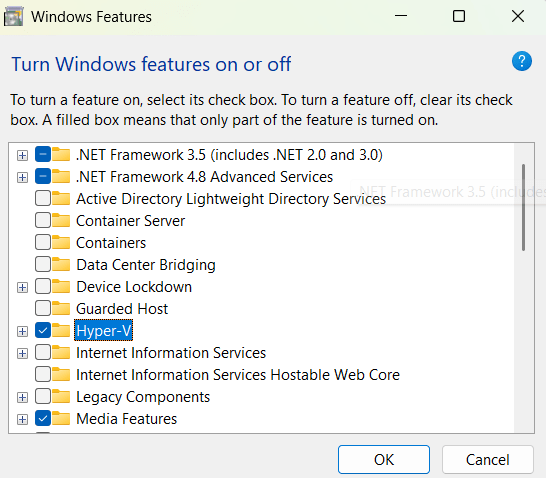
Denetim Masası'nda Programlar kısmına geldikten sonra Windows Özelliklerini Aç / Kapat kısmına tıklayın. Açılan pencerede Hyper-V kutucuğunu işaretleyin ve ardından OK (Tamam) butonuna tıklayın.
-
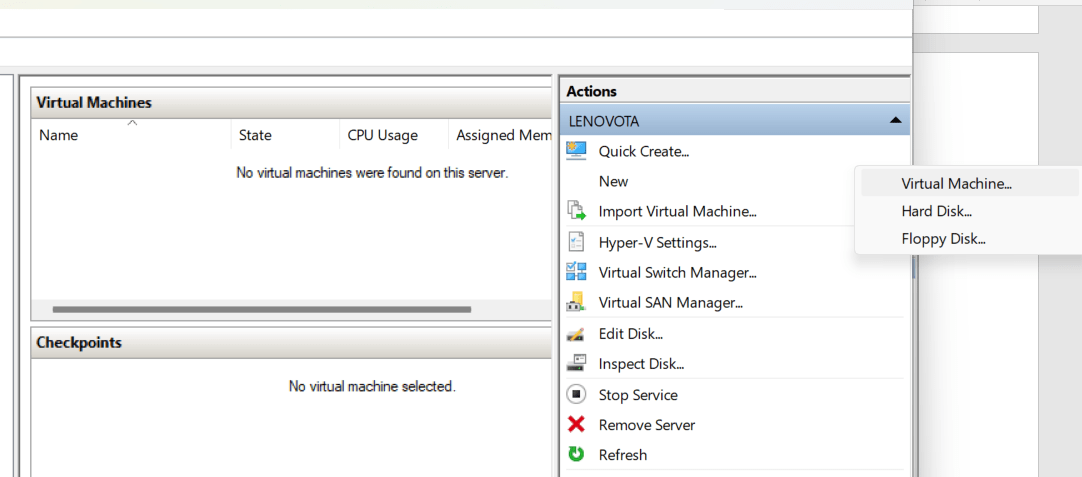
New butonuna tıklayıp ardından Virtual Machine kısmına tıklayın.
-
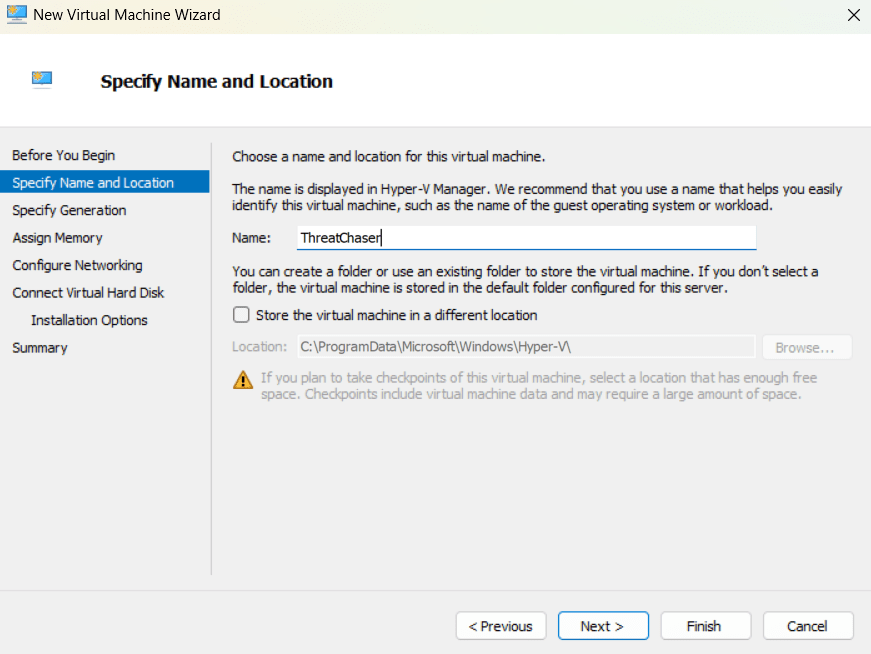
Açılan pencerede sanal makinenize bir isim verin.
-
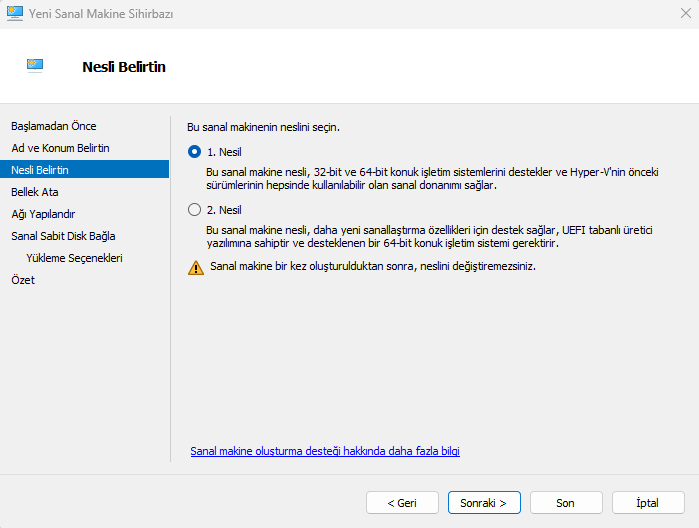
Sanal makinenizin neslini 1. Nesil olarak seçin.
-
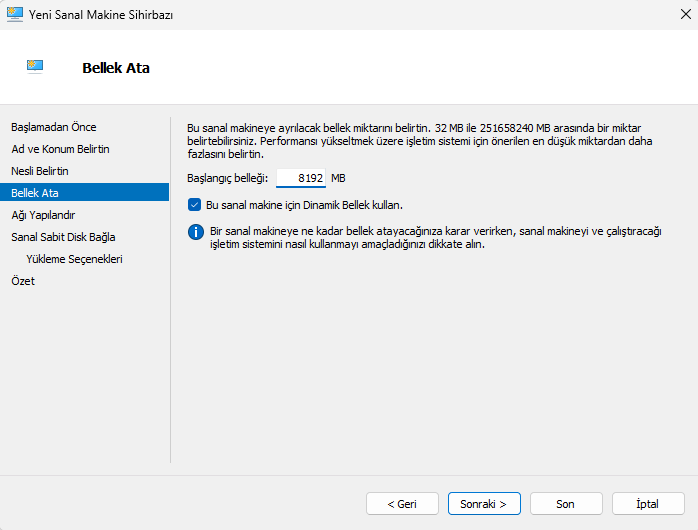
Sanal makineniz için RAM boyutunu ayarlayın.
-
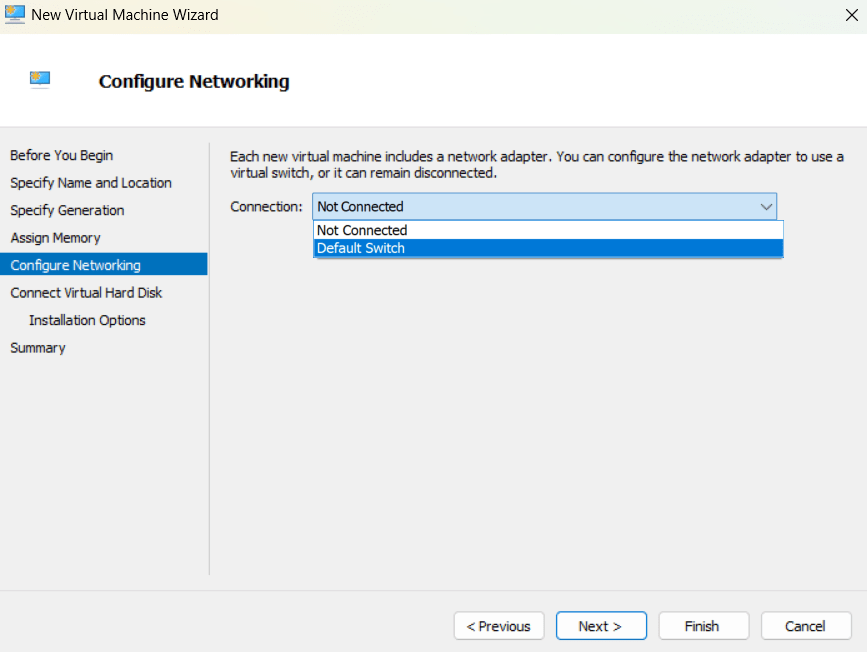
Ağ konfigürasyon kısmında Default Switch seçeneğini seçin.
-
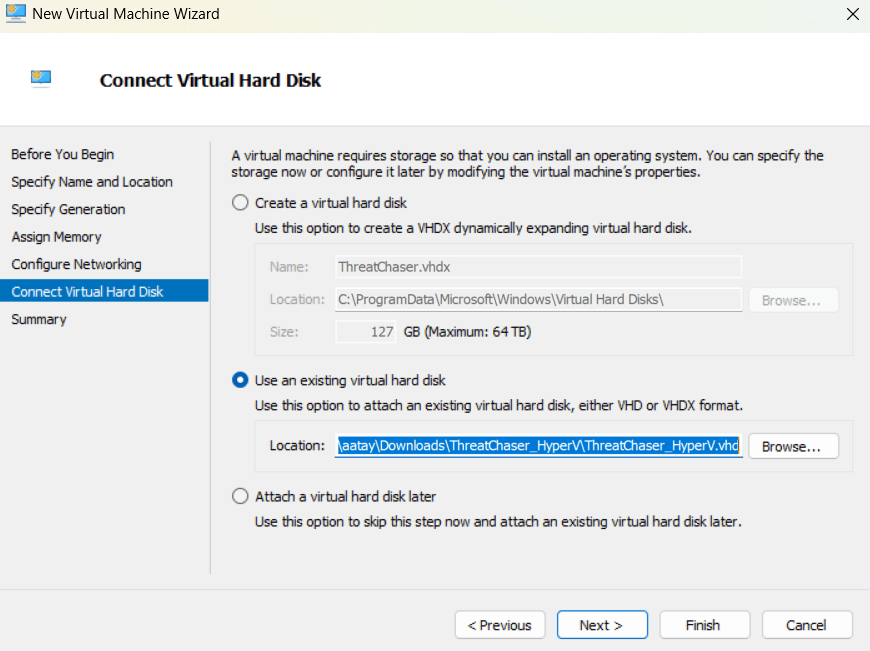
Öncesinde indirdiğiniz zip dosyasından çıkarttığınız ThreatChaser_Hyper.vhd dosyasının dosya konumunu var olan sanal hard diskler kısmından ekleyin.
-
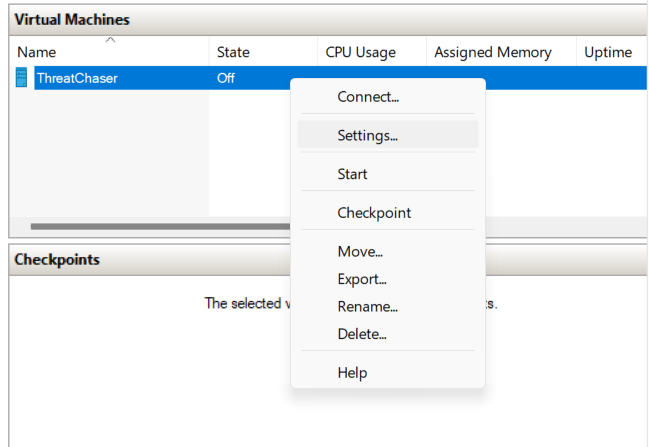
Oluşan sanal makinenizin üstüne sağ tıklayarak açılan sekmelerde Settings kısmına tıklayın.
-
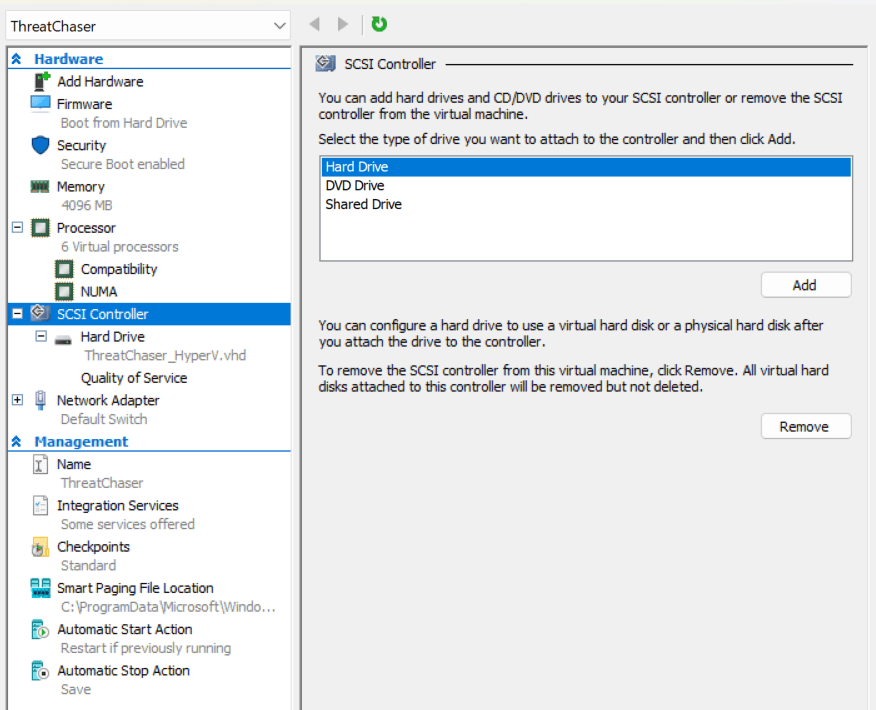
SCSI Controller kısmına gelip Hard Drive seçiliyken Add butonuna basıp ilerleyin.
-
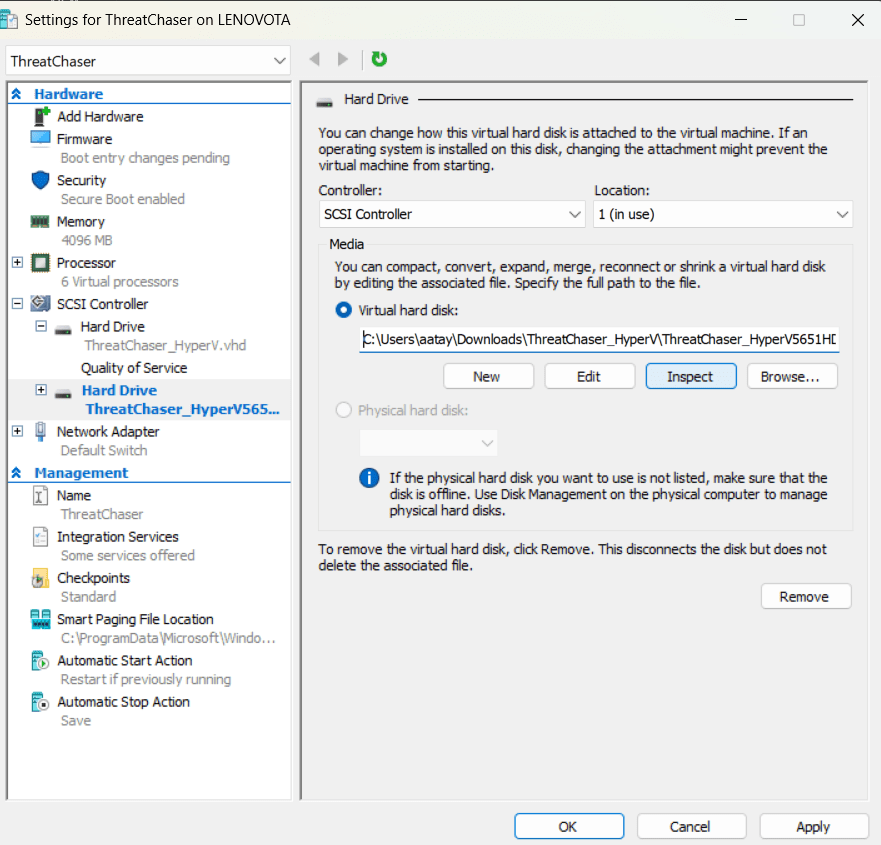
Daha sonra önceden indirdiğiniz dosyanın içindeki ThreatChaser_HyperV5651HDD.vhd diskinizin dosya yolunu ekleyin.
-
Diskler başarıyla eklendikten sonra makinenizin üstüne gelerek Connect kısmını seçin ve ardından açılan pencerede Start butonuna basarak sanal makinenizi başlatın.
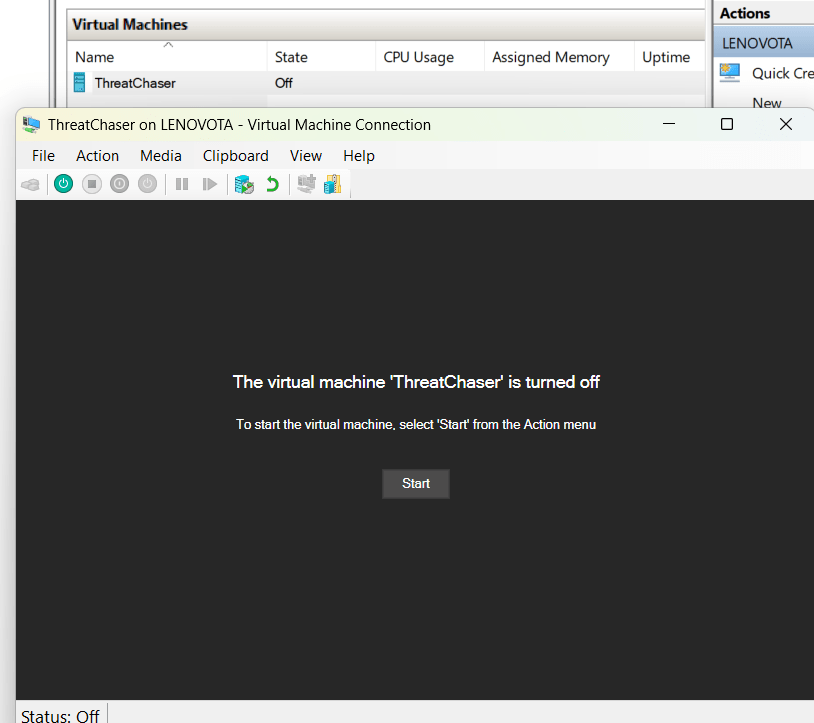
-
Açılan ekranda varsayılan değerler gözükecektir. Bu değerleri değiştirmek için Enter tuşuna basıp konsol arayüzü giriş bilgilerini girerek istediğiniz değerleri atayabilirsiniz.
Eğer DHCP servisi tarafından IP sabitlemesi yapacaksanız bu adımı atlayın.
| Konsol Arayüzü Giriş Bilgisi | |
|---|---|
| Kullanıcı Adı | wizard |
| Şifre | threatchaser |
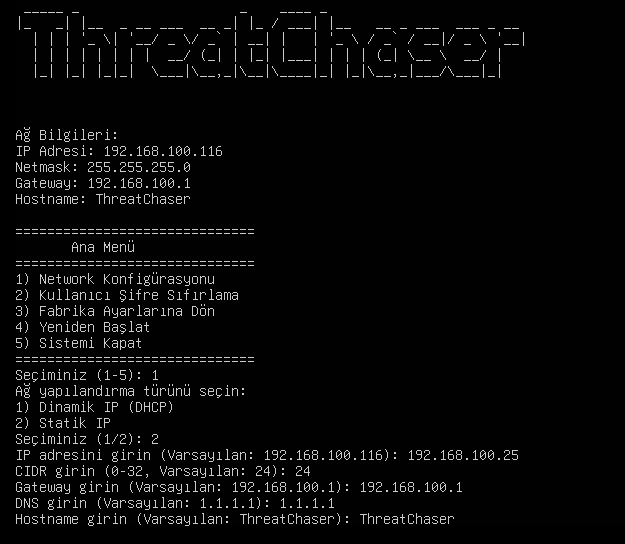
- IP adresini tarayıcınızın arama kutusuna girerek kullanıcı grafik arayüzüne ulaşabilirsiniz. Bu adımda kullanıcı grafik arayüzü giriş bilgilerini girerek giriş yapabilirsiniz.
| GUI Arayüzü Giriş Bilgisi | |
|---|---|
| Kullanıcı Adı | admin |
| Şifre | threatchaser |
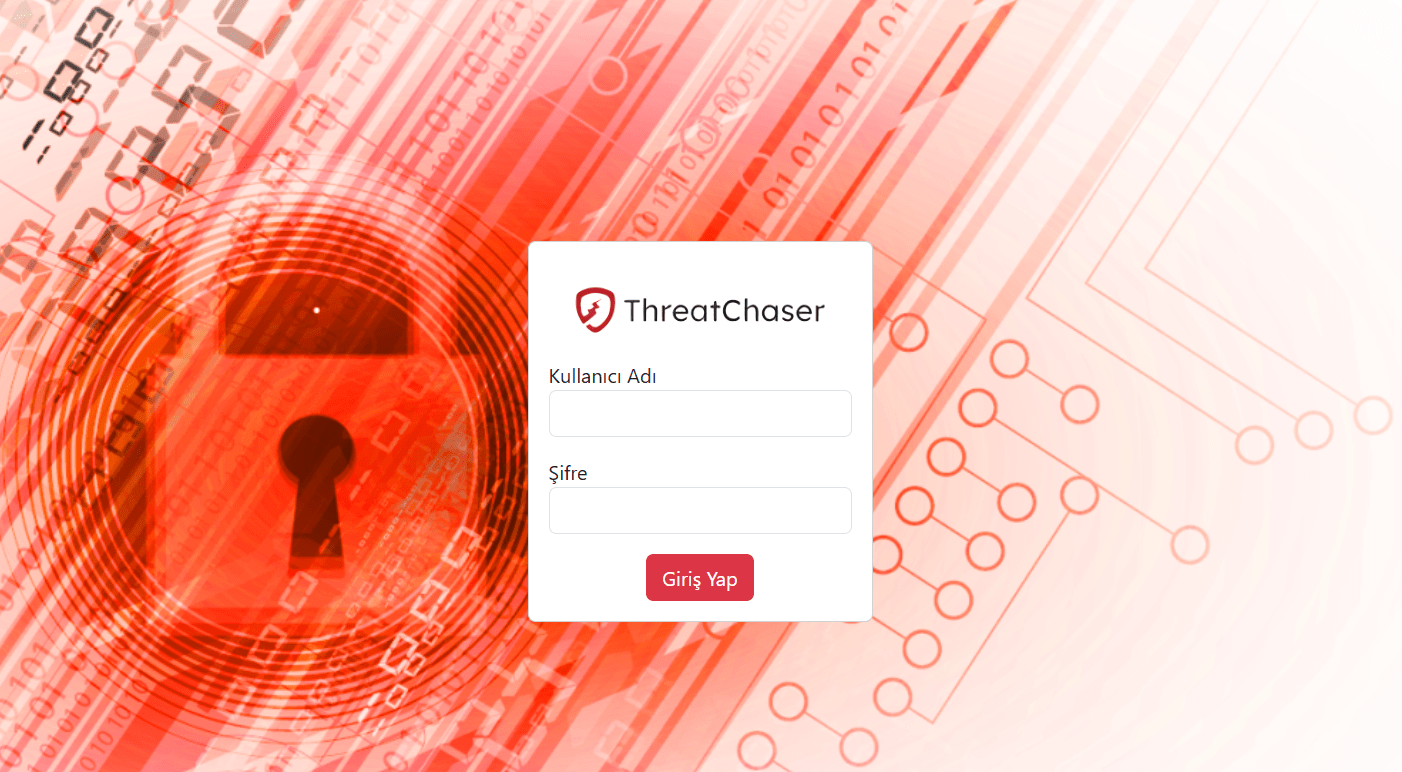
-
Giriş yaptıktan sonra ürün anahtarınızı girerek lisansınızı aktifleştirin.
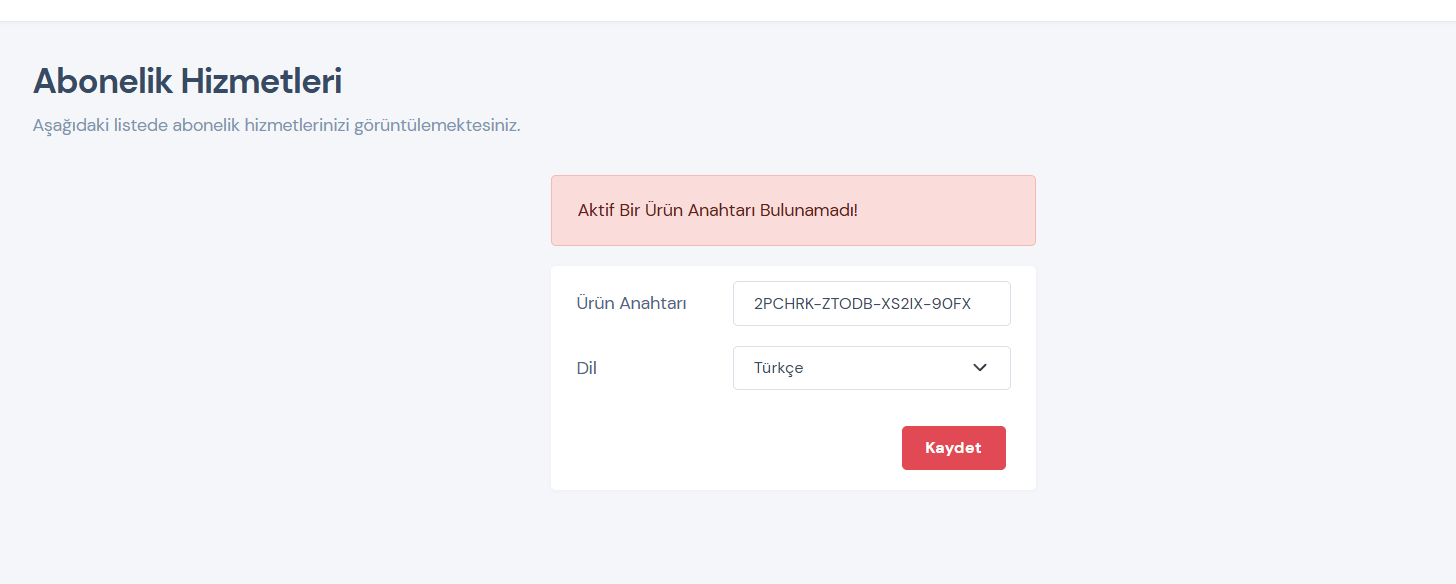
-
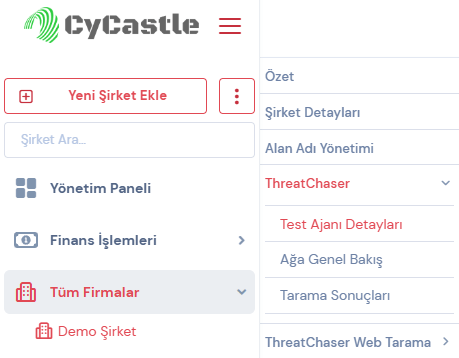
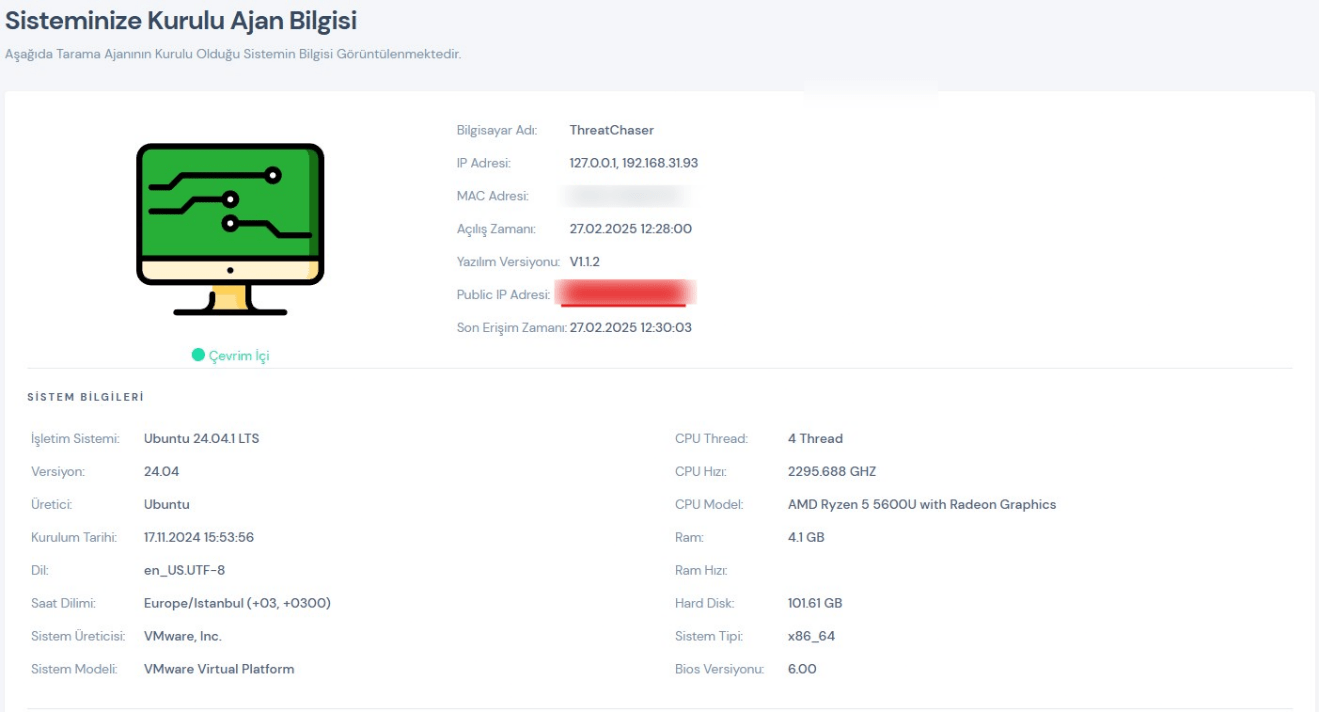
Yazılımı yüklediğiniz şirketin menüsünde Test Ajanı Detayları bölümüne giderek yazılımın aktif olup olmadığını kontrol edin.