VMWare ESXI Ajan Kurulumu
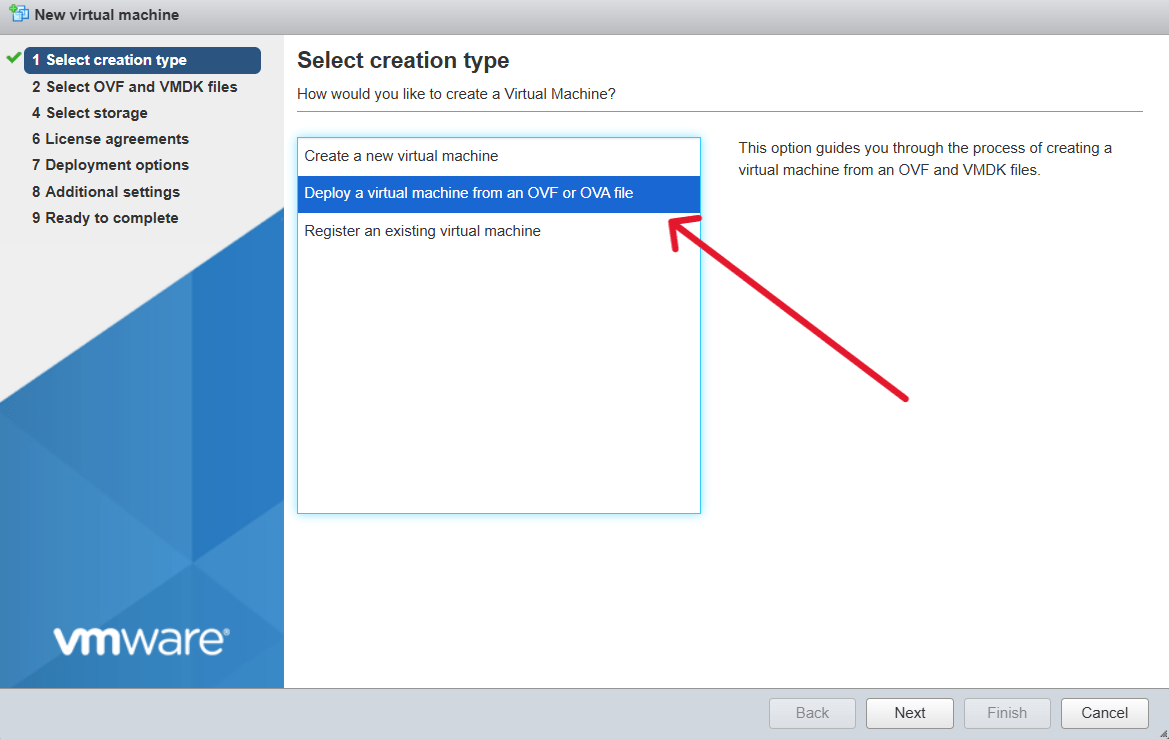
VMWare ESXI ekranında Virtual Machine > Create / Register VM butonuna tıkladıktan sonra aşağıdaki adımları takip edin.
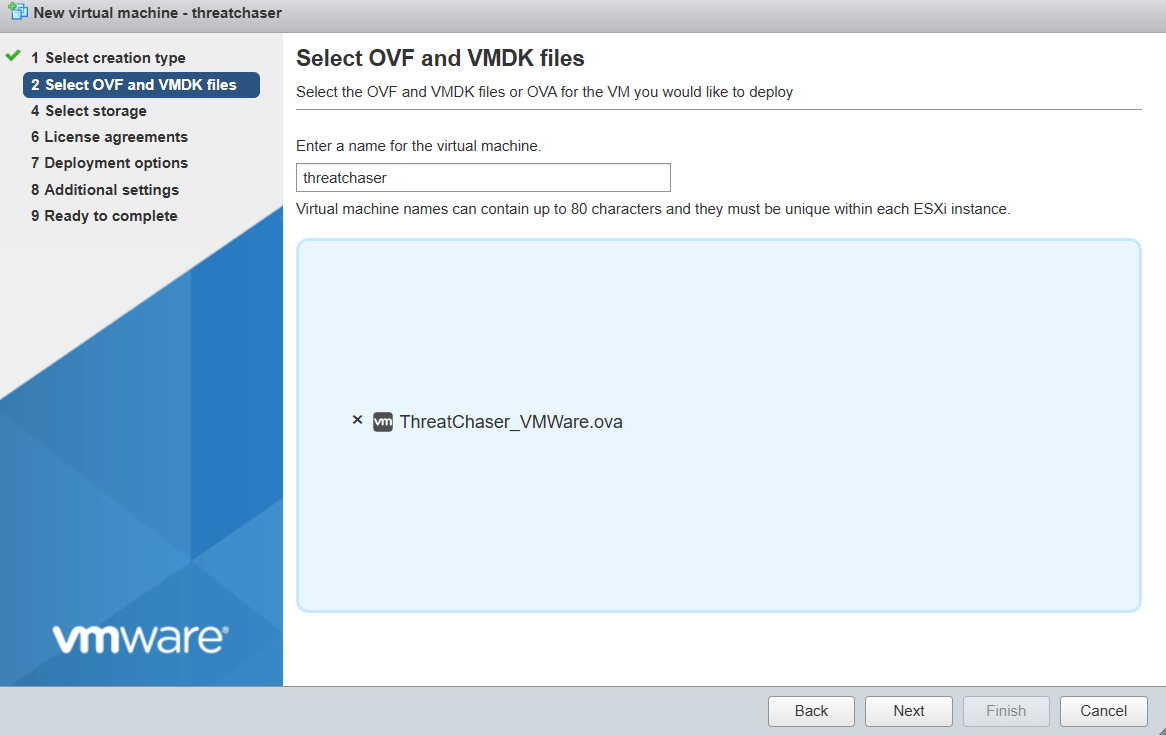
Gelen pencerede OVA dosyasını seçip ardından sanal makinenize bir isim verin.
Kullanılacak disk alanını seçin.
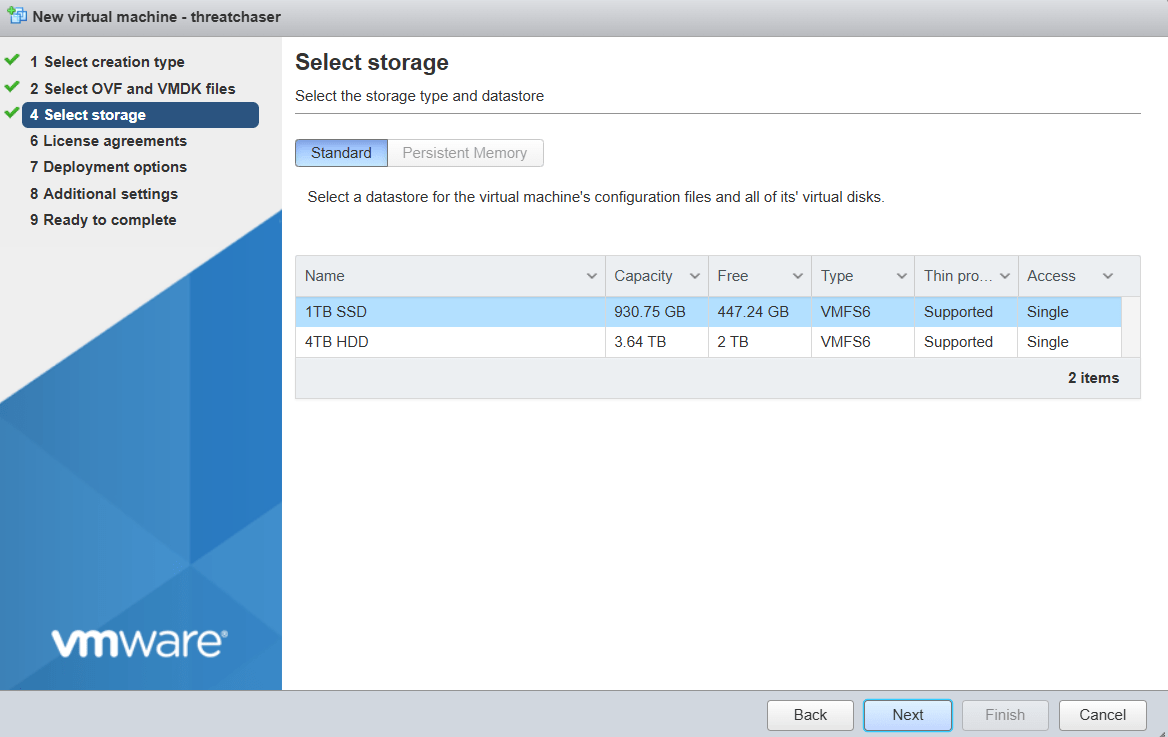
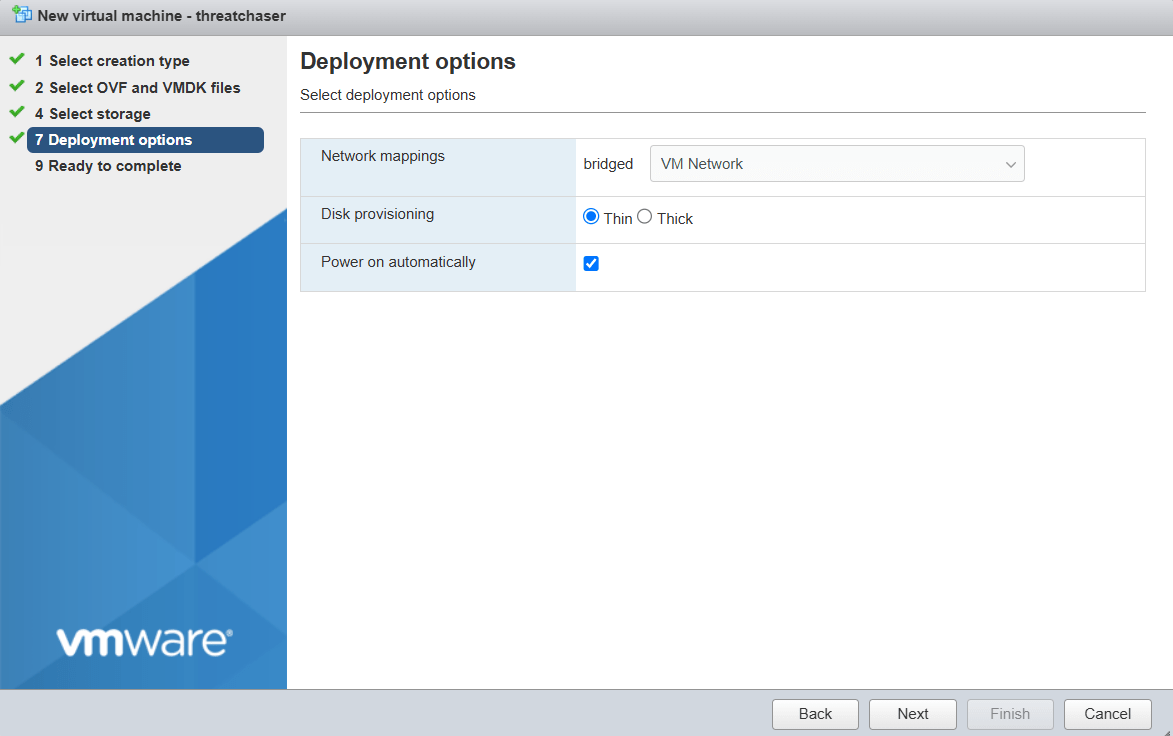
Dağıtım ayarımızı ayarladıktan sonra işlemi bitirerek sanal makinenizi başlatın.
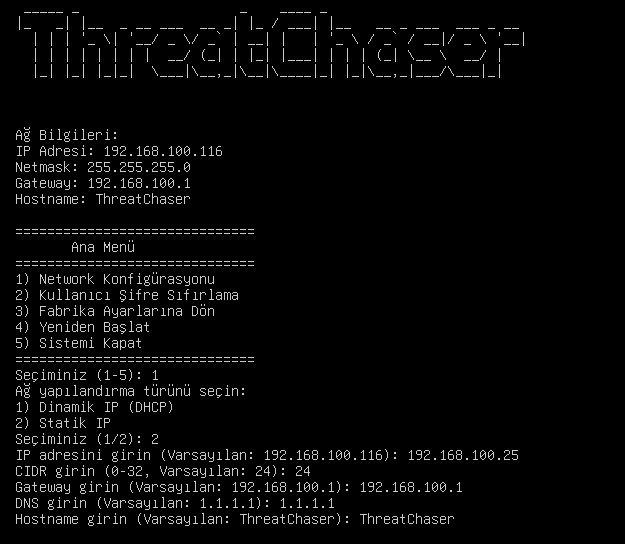
Açılan ekranda varsayılan değerler gözükecektir. Bu değerleri değiştirmek için Enter tuşuna basıp konsol arayüzü giriş bilgilerini girerek istediğiniz değerleri atayabilirsiniz.
| Konsol Arayüzü Giriş Bilgisi | |
|---|---|
| Kullanıcı Adı | wizard |
| Şifre | threatchaser |
Eğer DHCP servisi tarafından IP sabitlemesi yapacaksanız bu adımı atlayın.
IP adresini tarayıcınızın arama kutusuna girerek kullanıcı grafik arayüzüne ulaşabilirsiniz. Bu adımda kullanıcı grafik arayüzü giriş bilgilerini girerek giriş yapabilirsiniz.
| GUI Arayüzü Giriş Bilgisi | |
|---|---|
| Kullanıcı Adı | admin |
| Şifre | threatchaser |

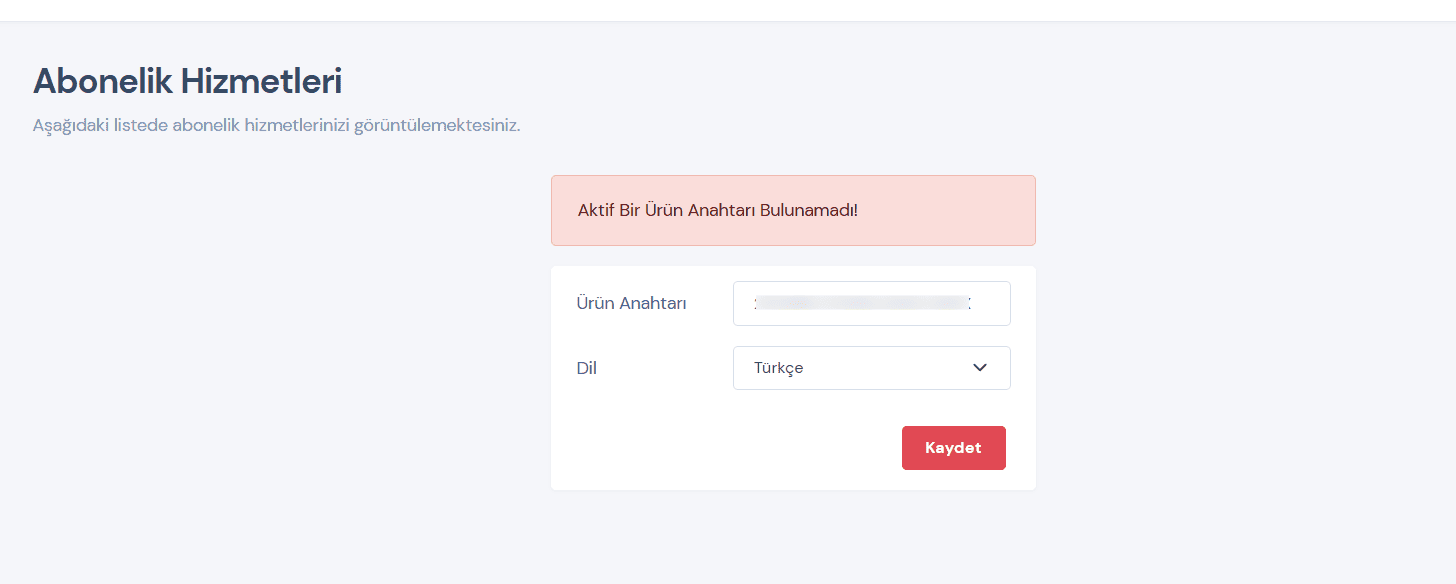
Giriş yaptıktan sonra ürün anahtarınızı girerek lisansınızı aktifleştirin.
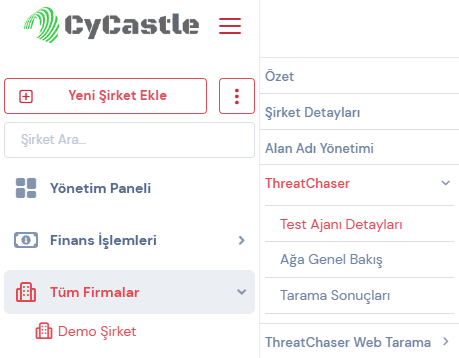
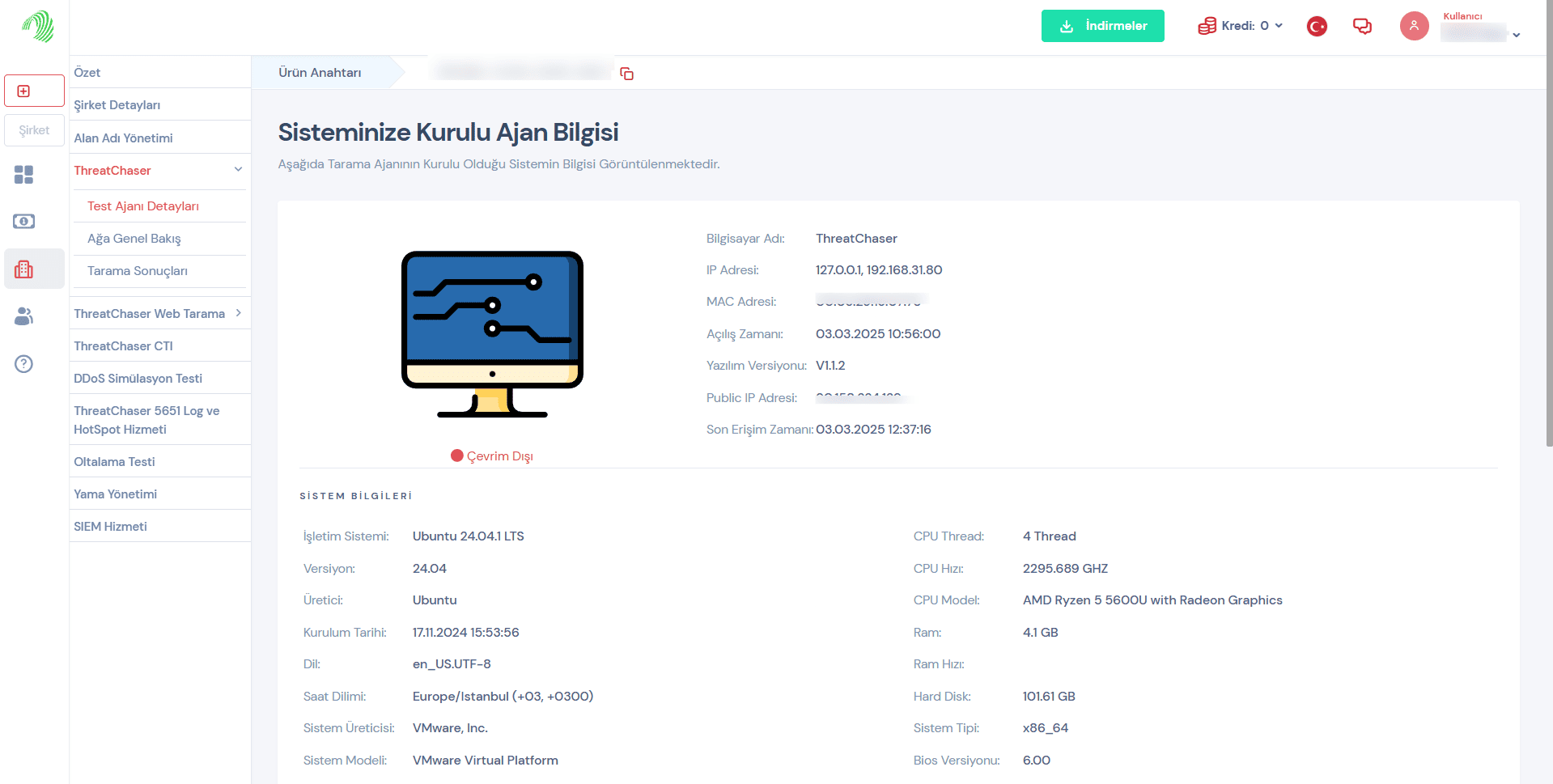
Yazılımı yüklediğiniz şirketin menüsünde Test Ajanı Detayları bölümüne giderek yazılımın aktif olup olmadığını kontrol edin.