FortiGate Cihazından Hotspot Hizmetini Aktifleştirme
FortiGate API İşlemleri
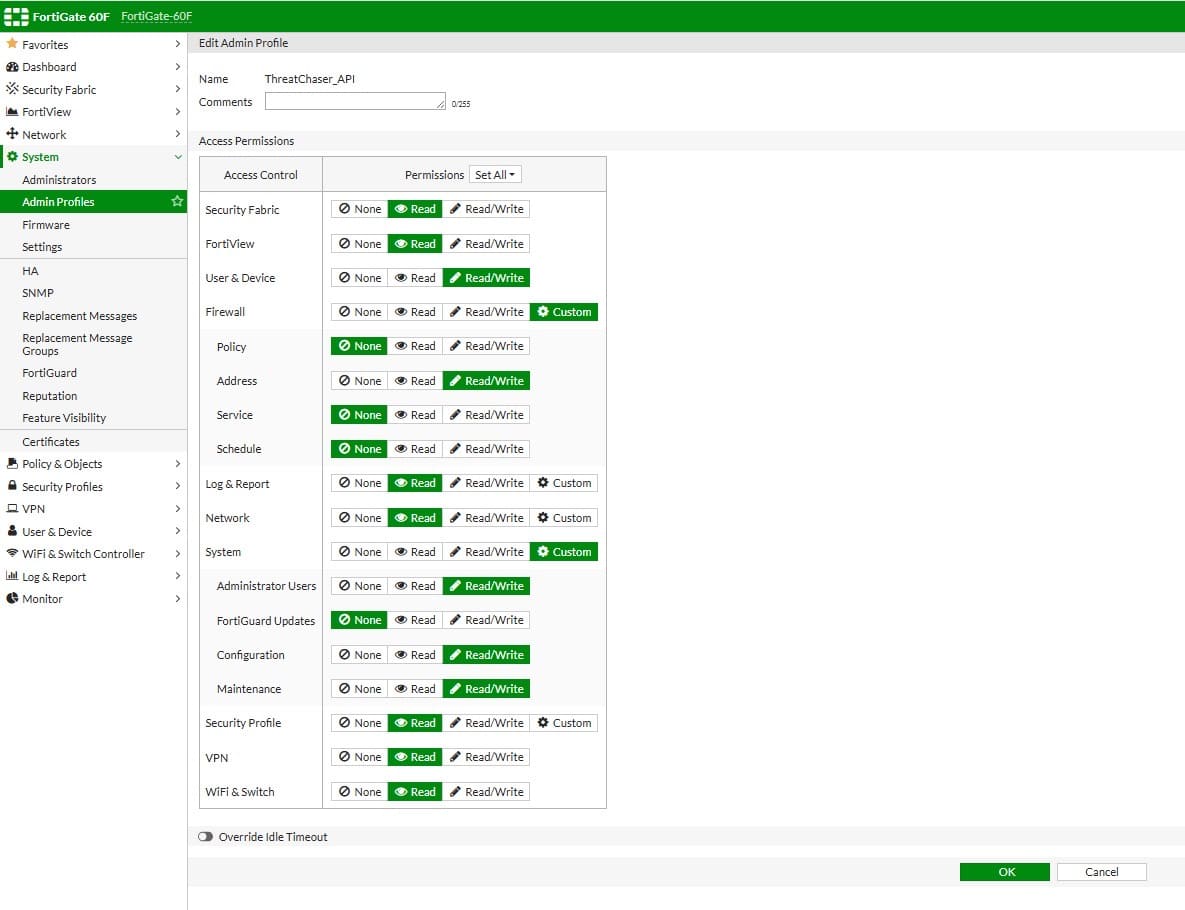
- API kullanıcısı oluşturmak için System > Admin Profile sayfasına gidin.
- Aşağıdaki gibi bir profil oluşturun.
| Access Control | Permissions |
|---|---|
| Security Fabric | Read |
| FortiView | Read |
| User & Device | Read/Write |
| Firewall | Custom |
| Policy | None |
| Address | Read/Write |
| Service | None |
| Schedule | None |
| Log & Report | Read |
| Network | Read |
| System | Custom |
| Administrator Users | Read/Write |
| FortiGuard Updates | None |
| Configuration | Read/Write |
| Maintenance | Read/Write |
| Security Profile | Read |
| VPN | Read |
| WiFi & Switch | Read |
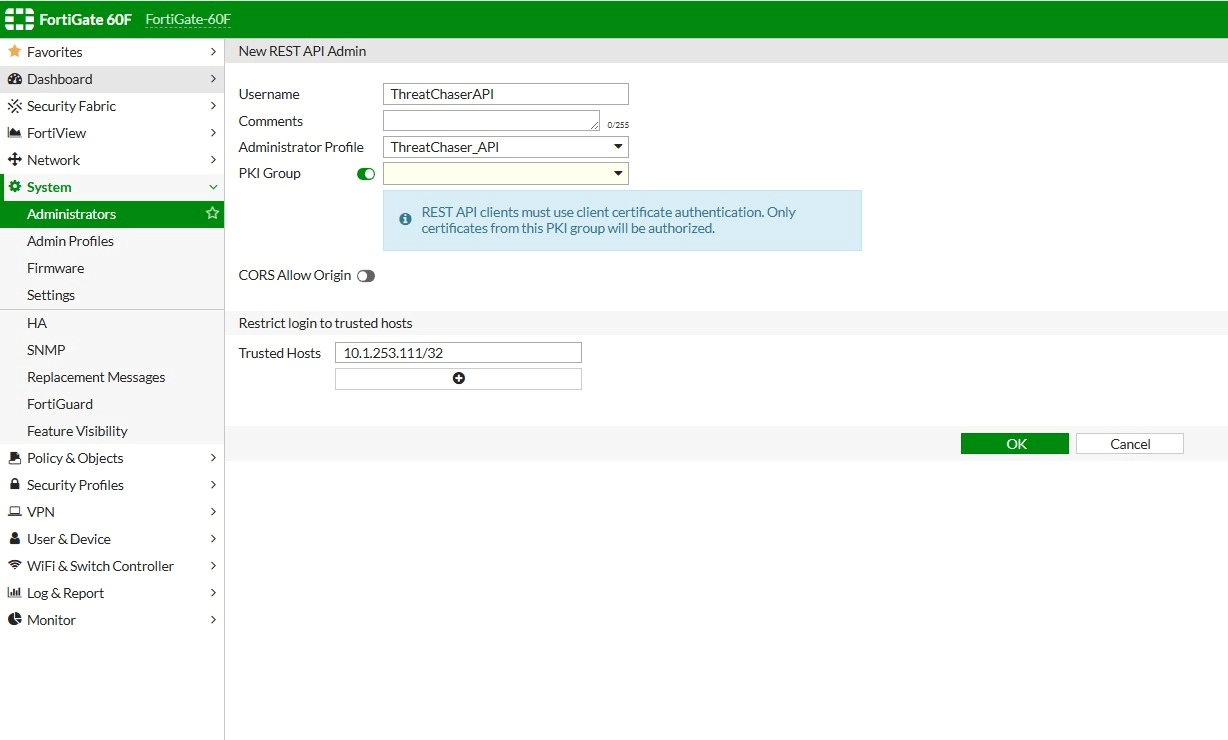
- System > Administrators sayfasına gidin.
- Create New > REST API Admin butonuna tıklayın.
- Açılan sayfada yeni bir API kullanıcısı oluşturun.
- Kullanıcı adı yazın.
- Administrator Profile alanında önceki adımda oluşturduğunuz API profilini seçin.
- Trusted Hosts alanına ThreatChaser'ın IP adresini yazın.
- OK butonuna basın ve size verilen API anahtarını sonraki adımda ThreatChaser ayarlarında kullanmak üzere not alın.
ThreatChaser Tarafındaki Ayarlar
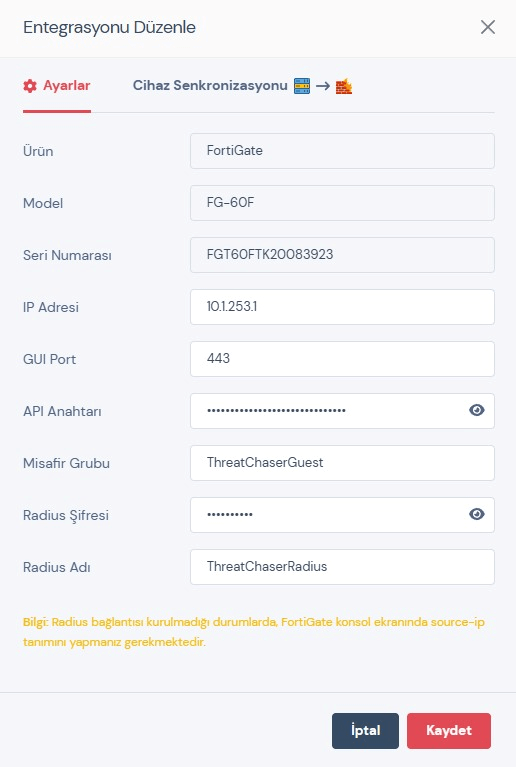
- ThreatChaser’a web arayüzü üzerinden giriş yapın.
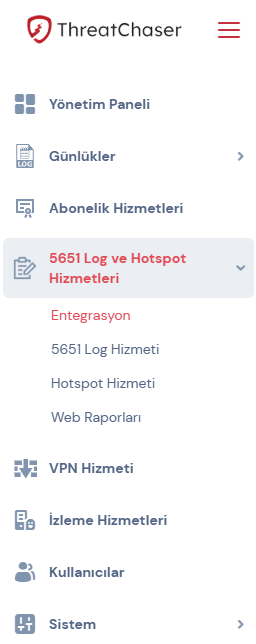
- 5651 Log ve Hotspot Hizmetleri > Entegrasyon sayfasına gidin
- Entegrasyon yapacağınız Firewall için düzenleme simgesine tıklayın.
- IP Adresi bölümüne FortiGate’in IP adresini girin.
- GUI Port bölümüne FortiGate’in port numarasını girin.
- API Anahtarı bölümüne önceki adımda FortiGate’te oluşturduğunuz API anahtarını girin.
- Misafir Grubu bölümüne User Groups menüsüne eklediğiniz isimle aynı olması gerekmektedir.
- Radius Şifresi bölümüne FortiGate’in ThreatChaser ile iletişime geçebilmesi için oluşturacağınız parolayı girin.
- Radius Adı bölümünün FortiGate tarafında Radius Server ismiyle aynı olması gerekmektedir.
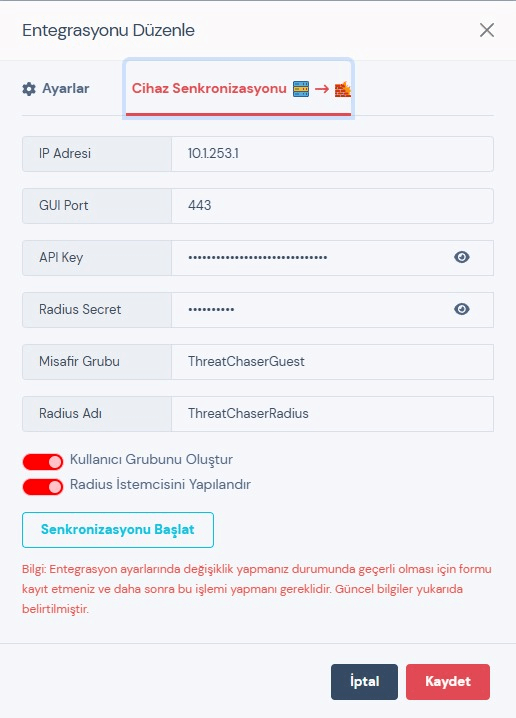
Eğer FortiGate tarafında kullanıcı grubunu oluşturmak ve RADIUS yapılandırmasını otomatik olarak yapmak istiyorsanız, bu işlemi Cihaz Senkronizasyonu üzerinden gerçekleştirebilirsiniz. Bu işlemi manuel olarak yapmak istiyorsanız bu adımı atlayabilirsiniz.
Firewall Tarafındaki Ayarlar
- FortiGate cihazınıza web arayüzü üzerinden giriş yapın.
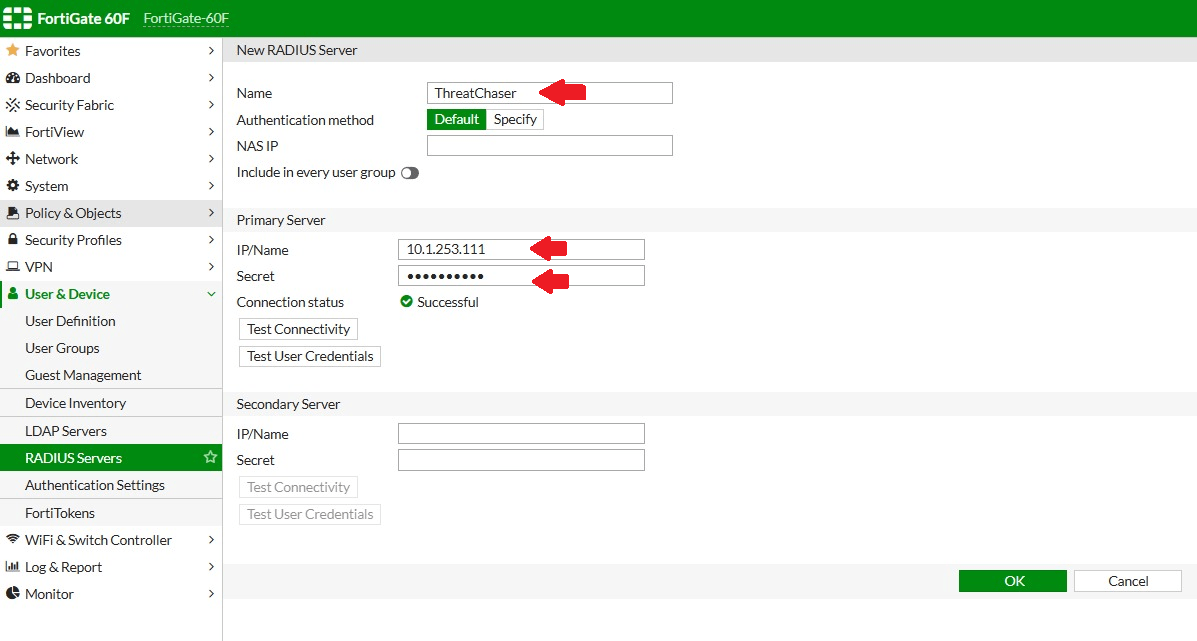
- User & Device > RADIUS Server menüsüne gidin.
- Create New butonuna tıklayın.
- Name: Oluşturduğunuz RADIUS Server’a bir isim verin.
- Primary Server > IP/Name bölümüne ThreatChaser’ın IP adresini girin.
- Primary Server > Secret bölümüne ThreatChaser’ın Radius ile haberleşmesi için ThreatChaser Entegrasyon bölümünde belirlediğiniz Radius parolasını girin.
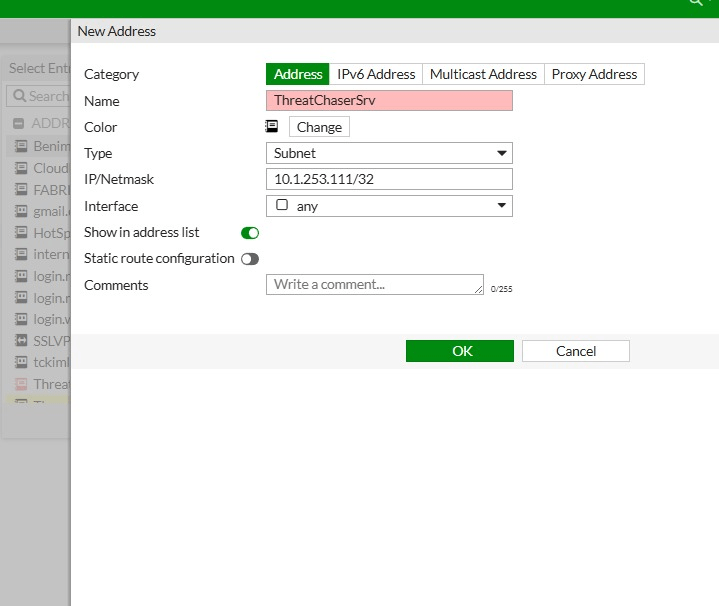
- ThreatChaser için yeni bir adres oluşturun.
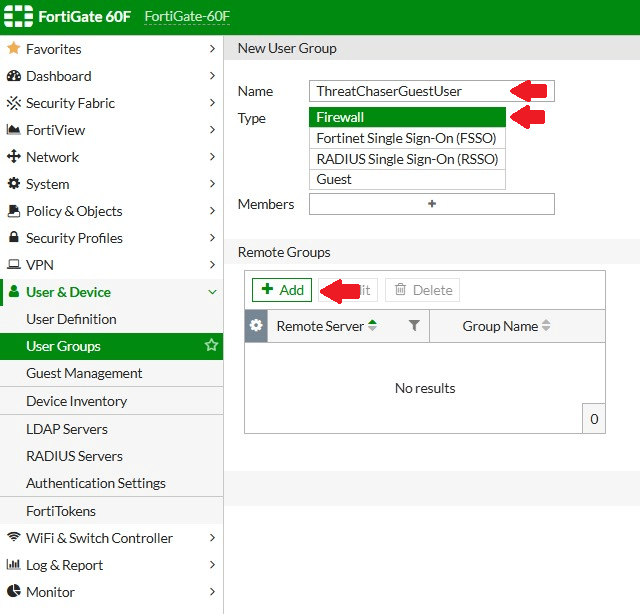
- User & Devices > User Groups menüsüne gidin.
- Create New butouna tıklayın.
- Name bölümüne oluşturacağınız grup için belirlediğiniz bir isim girin. Bu ismi daha sonra ThreatChaser ayarlarında belirtmeniz gerekecek.
- Type bölümünü Firewall olarak seçin.
- Remote Groups başlığının altındaki Add butonuna tıklayın.
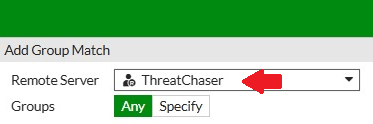
- Sağ tarafta açılan sayfada, oluşturduğunuz RADIUS Server’ı seçin.
-
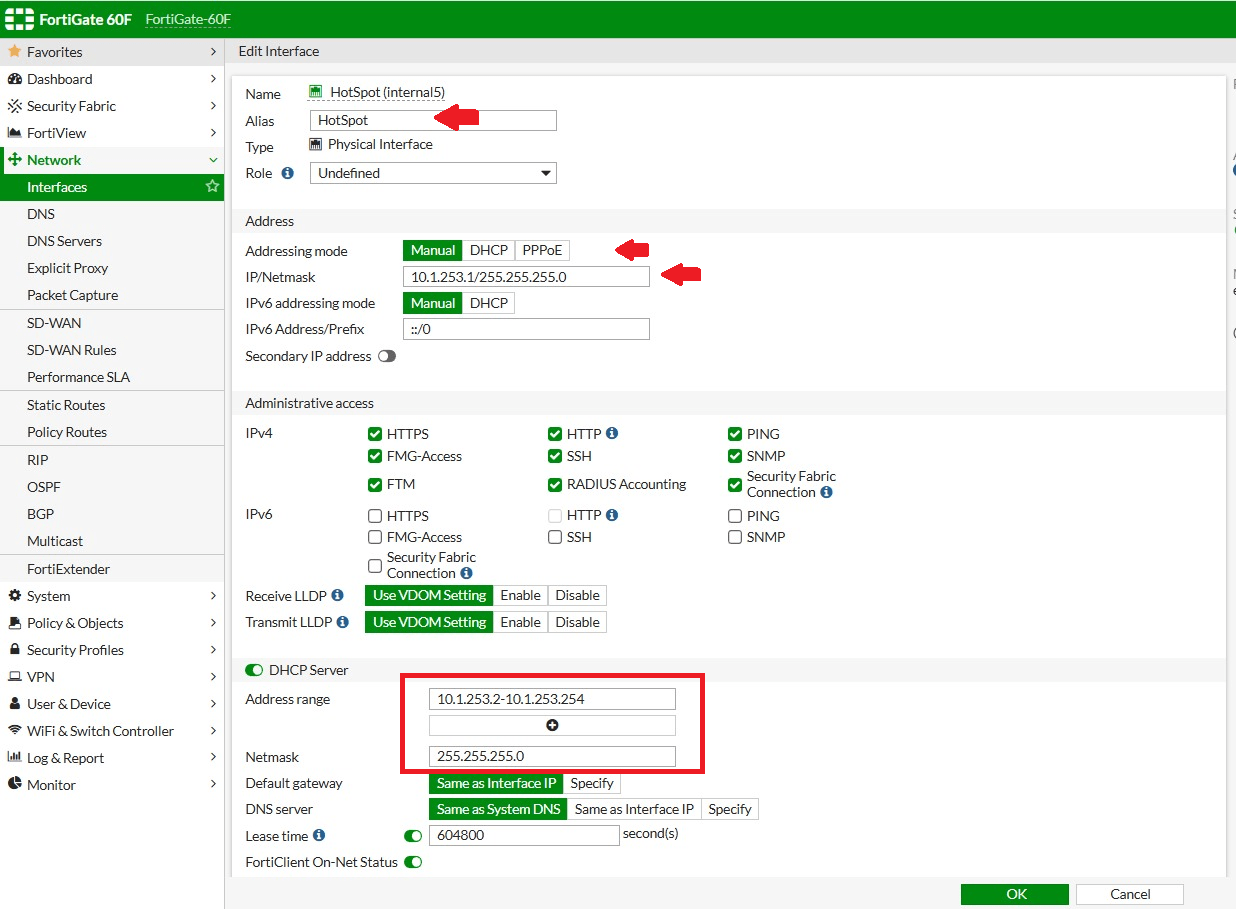
Network > Interface menüsüne gidin.
-
Hotspot yayını yapacağınız Interface’i düzenleyin.
- Alias bölümüne bir takma ad girin.
- Address bölümüne Hotspot yayınında kullanmak istediğiniz IP ve Netmask bilgilerini girin.
- DHCP Server bölümünde hotspot IP aralığınızı belirtin.
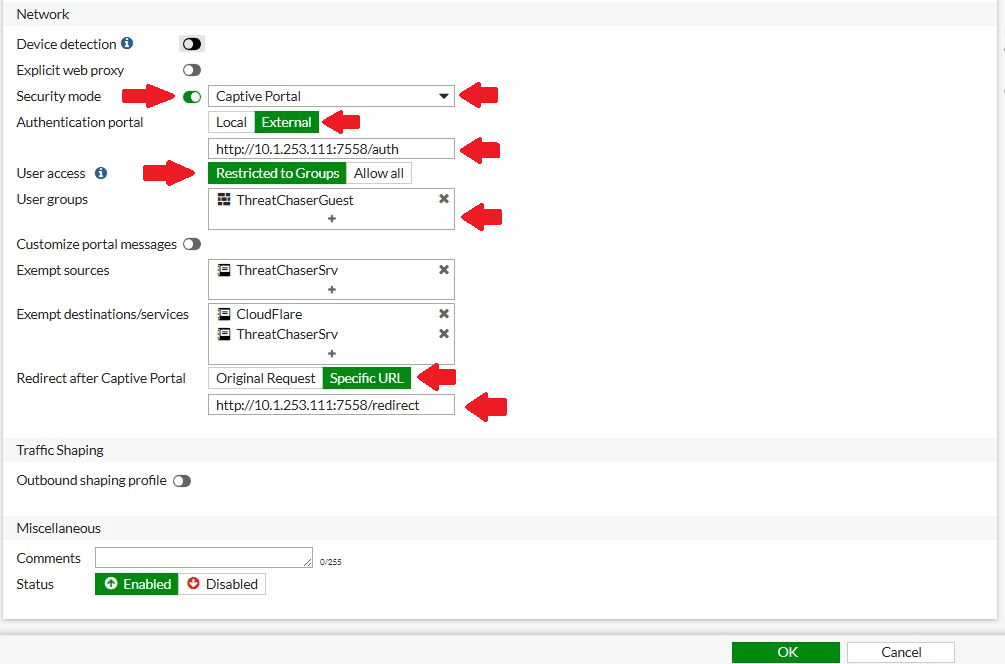
- Network bölümünden Security Mode’u aktifleştirin ve Captive Portal’ı seçin.
- Authentication Portal’ı External olarak seçin. URL olarak
http://ThreatChaserIPAdresi:PortNumarası/authdeğerini girin. - User Access’i Restricted to Groups olarak seçin.
- User Group bölümünde daha önceden oluşturduğunuz grubu seçin.
- Exempt sources bölümünde ThreatChaser'ın internete çıkabilmesi için izin verin.
- Eğer ThreatChaser farklı bir ağda ise Hotspot ağındaki cihazların ThreatChaser’a erişebilmesi için ThreatChaser'ı Exempt destinations/services bölümüne de eklemeniz gerekmektedir.
- Redirect after Captive Portal bölümünden Specific URL'i seçin. URL olarak
http://ThreatChaserIPAdresi:PortNumarası/redirectdeğerini girin.