Ruijie Cihazından Hotspot Hizmetini Aktifleştirme
ThreatChaser Tarafındaki Ayarlar
- ThreatChaser’a web arayüzü üzerinden giriş yapın.
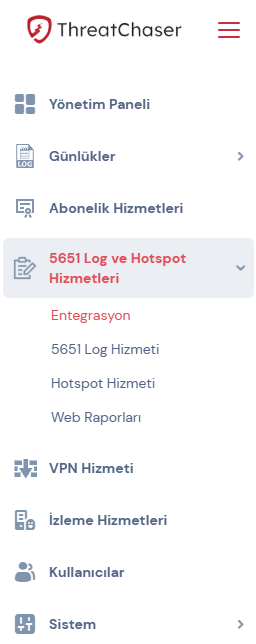
- 5651 Log ve Hotspot Hizmetleri > Entegrasyon sayfasına gidin.
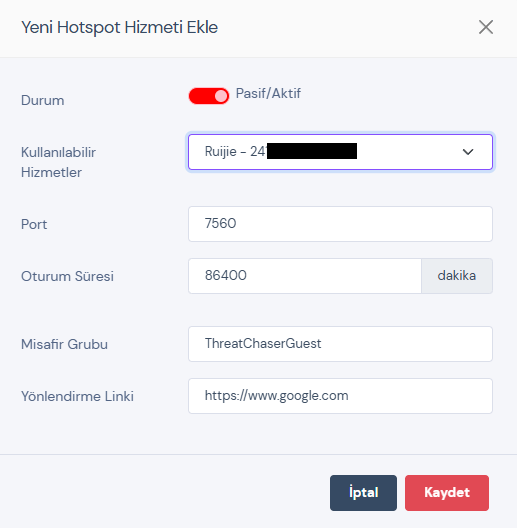
- Entegrasyon yapacağınız Firewall için düzenleme simgesine tıklayın.
- Misafir Grubu bölümünün User Groups menüsüne eklediğiniz isimle aynı olması gerekmektedir.
- Port bölümüne Hotspot port numarasını girin.
- Yönlendirme Linki bölümüne, giriş yaptıktan sonra kullanıcıların yönlendirilmesini istediğiniz adresi girin.
Firewall Tarafındaki Ayarlar
- Ruijie cihazınıza web arayüzü üzerinden giriş yapın.
Cihazınızın en son sürümde olduğundan emin olun. Sürümler arasında arayüz farklılıkları olabilir.
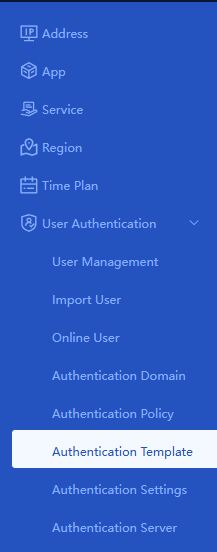
- Object > Authentication Template sayfasına gidin.

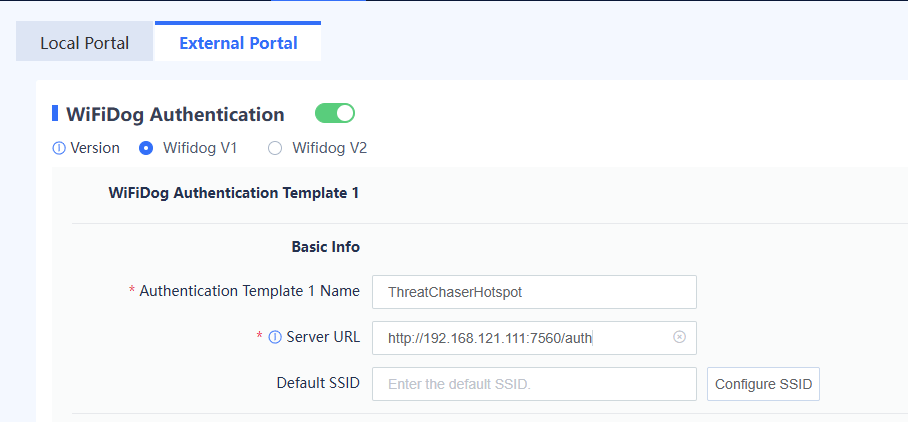
- External Portal bölümünden WiFiDog Authentication seçeneğini etkinleştirin.
- Wifidog V1'i seçin.
- Authentication Teplate 1 Name bölümüne bir isim girin.
- Server URL bölümünde aşağıdaki örnekteki bilgileri kendi değerlerinizle değiştirerek girin. (Örn: http://192.168.1.111:7560/auth)
http://threatchaser_ip_adresi:threatchaser_hotspot_port_numarası/auth
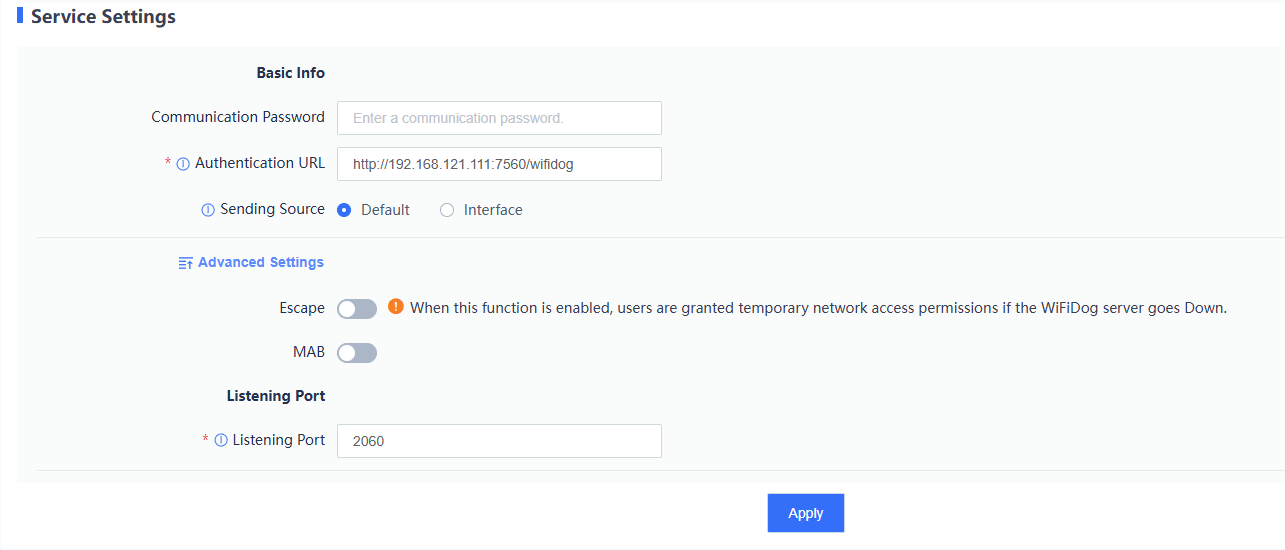
Authentication URL bölümünde aşağıdaki örnekteki bilgileri kendi değerlerinizle değiştirerek girin. (Örn: http://192.168.1.111:7560/wifidog)
http://threatchaser_ip_adresi:threatchaser_hotspot_port_numarası/wifidog
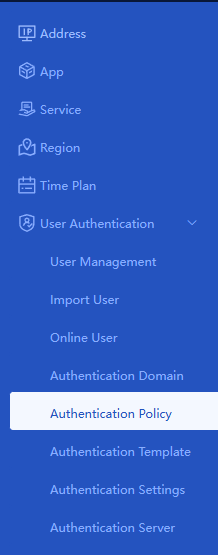
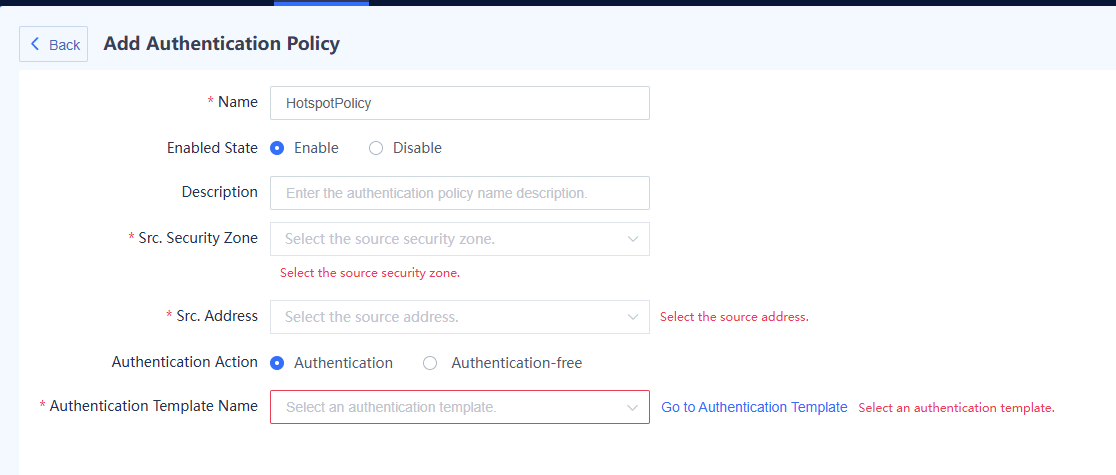
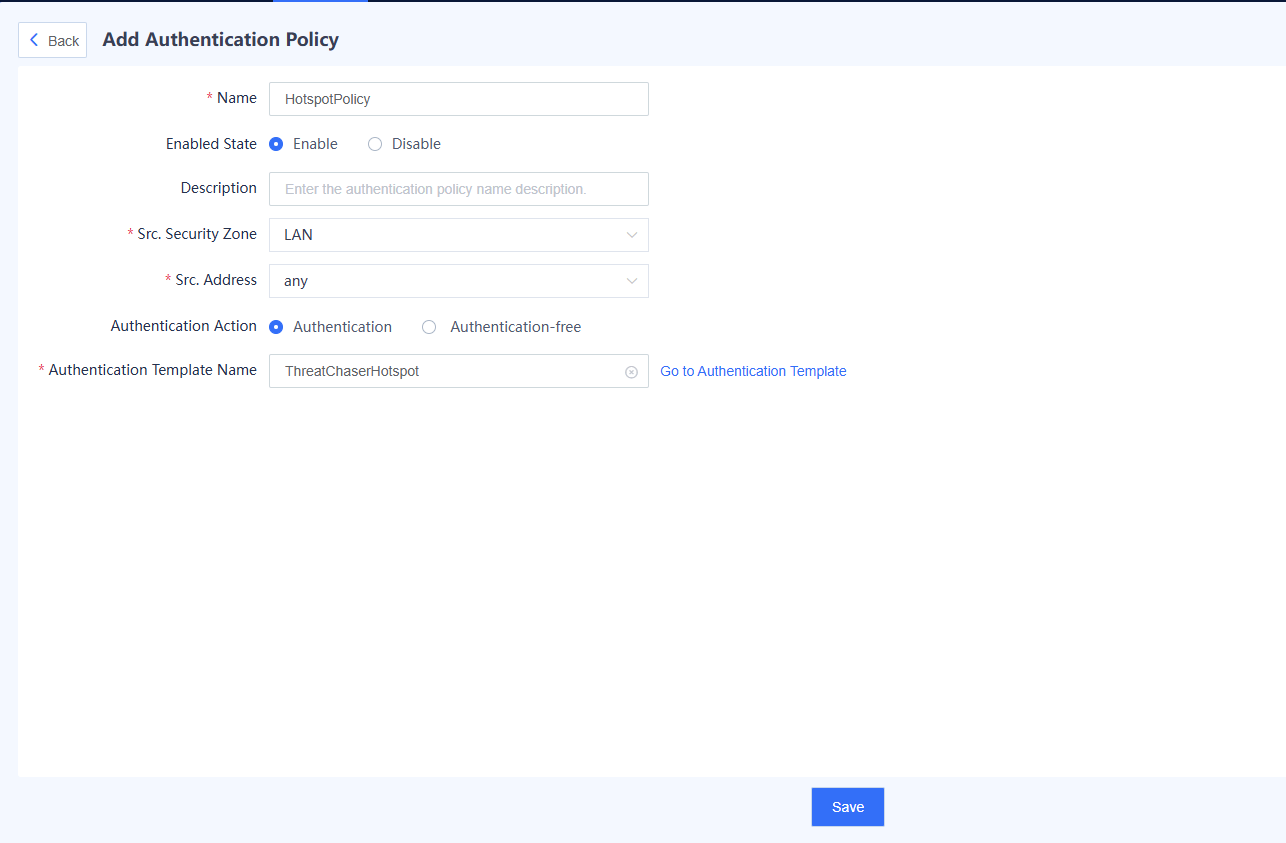
- Object > Authentication Policy sayfasına gidin.

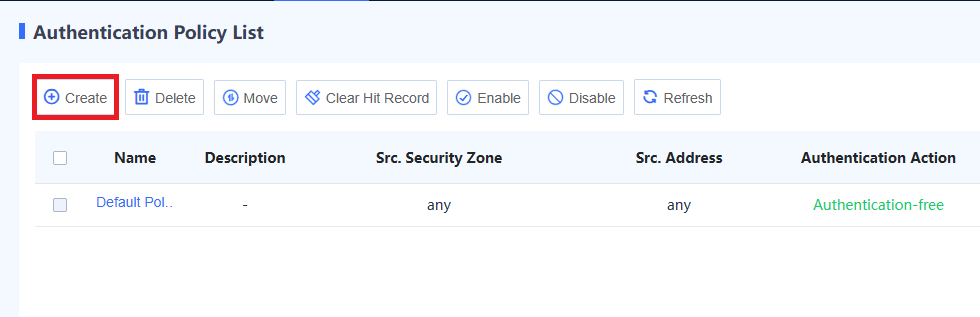
- Create butonuna tıklayın.
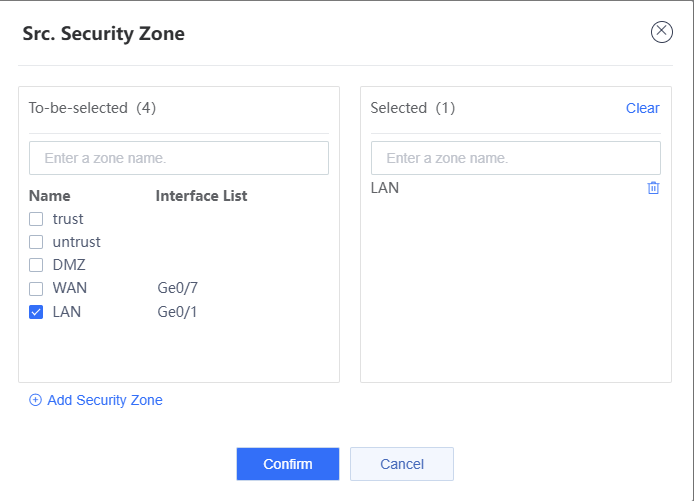
- Src. Security Zone bölümünde Hotspot yayını yapacağınız Interface’i seçin.
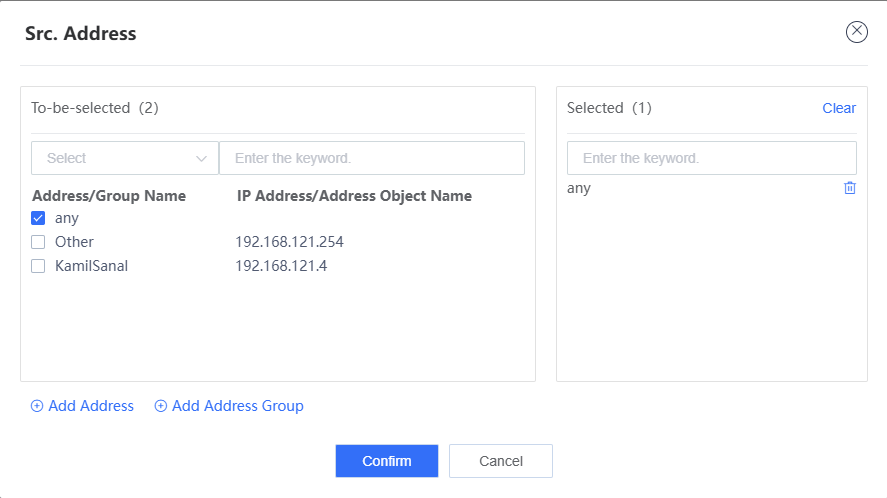
- Src. Address bölümünde any veya hotspot network seçeneğini işaretleyin.
- Authentication Template Name bölümünde önceden oluşturduğunuz Authentication Template Name’i seçin.
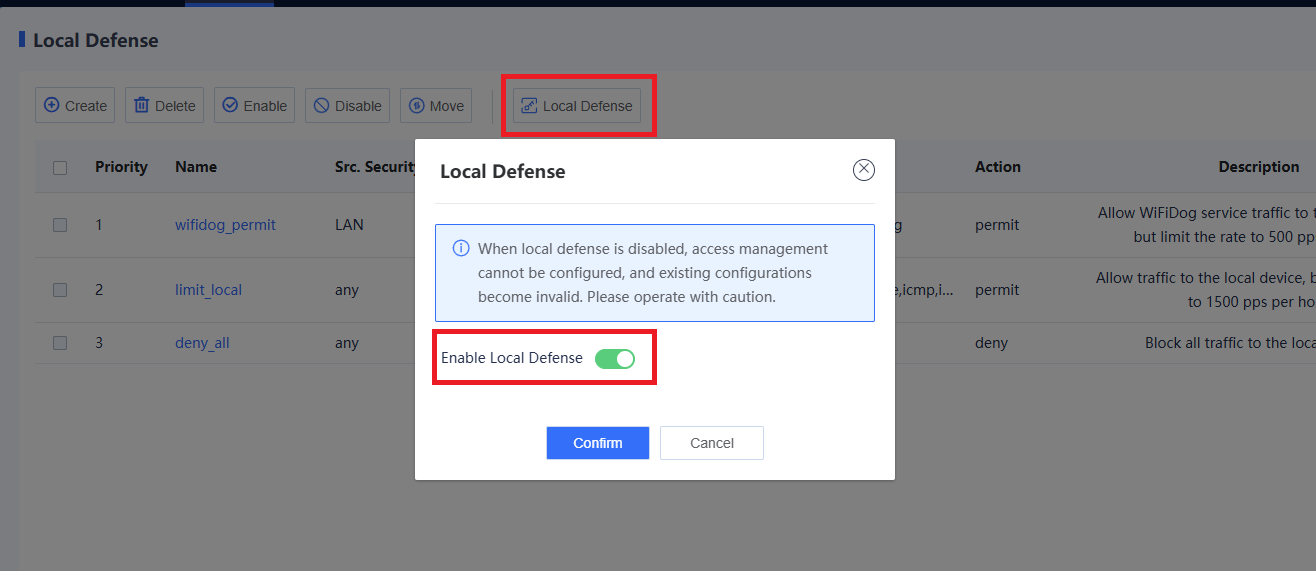
- Policy > Local Defense sayfasına gidin.

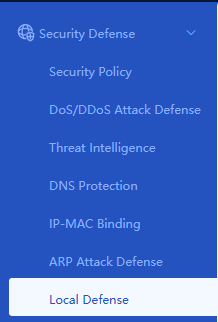
- wifido_permit bölümü etkin değilse etkinleştirin.
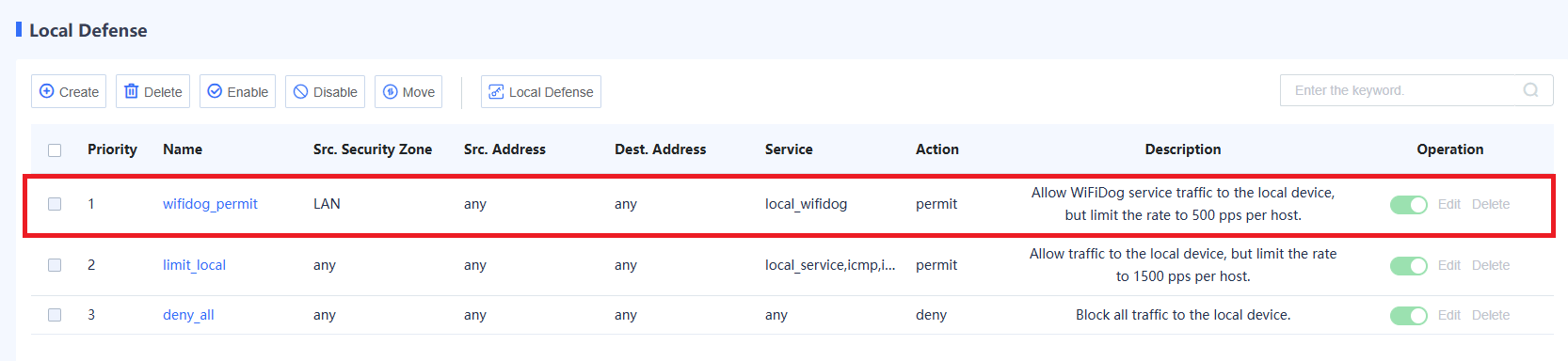
- Local Defense bölümünden Enable Local Defense seçeneğini etkinleştirin.