Sophos Cihazından Hotspot Hizmetini Aktifleştirme
ThreatChaser Tarafındaki Ayarlar
- ThreatChaser’a web arayüzü üzerinden giriş yapın.
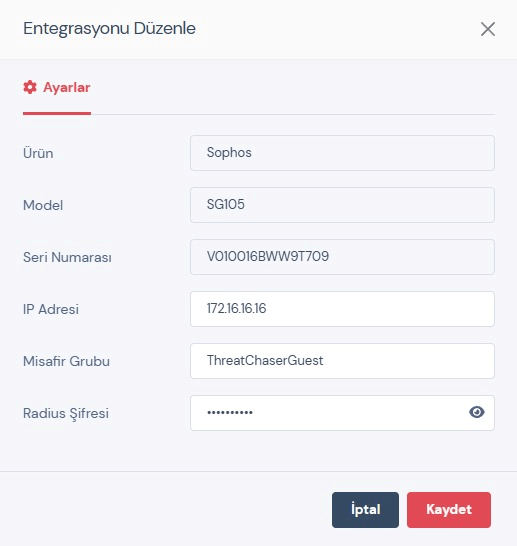
- 5651 Log ve Hotspot Hizmetleri -> Entegrasyon sayfasına gidin.
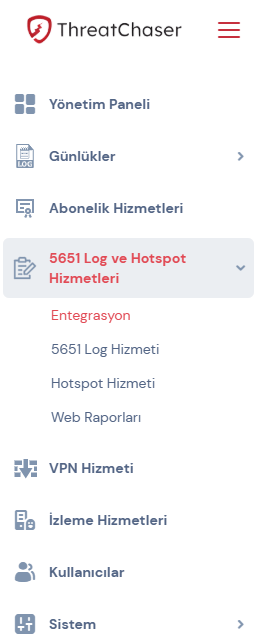
- Entegrasyon yapacağınız Firewall için düzenleme simgesine tıklayın.
- IP Adresi bölümüne Sophos’un IP adresini girin.
- Misafir Grubu bölümünün Authentication -> Groups menüsüne eklediğiniz isimle aynı olması gerekmekte.
- Radius Şifresi bölümüne Sophos'un ThreatChaser ile iletişime geçebilmesi için oluşturacağınız parolayı girin.
Firewall Tarafındaki Ayarlar
- Sophos cihazınıza web arayüzü üzerinden giriş yapın.
- Configure -> Authentication sayfasına gidin.
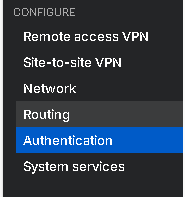
- Add Butonuna tıklayın.
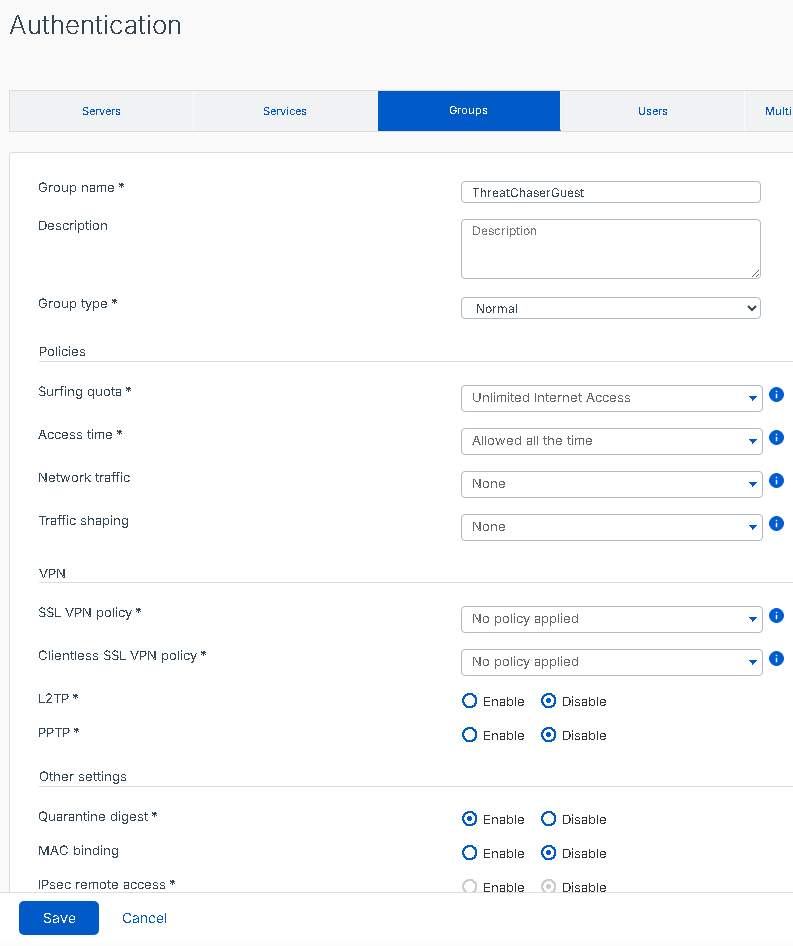
- Group Name bölümüne ThreatChaser’da girdiğiniz misafir grubu adını girin.
- Group Type bölümünü Normal olarak seçin.
- Surfing quota bölümünü Unlimited Internet Access olarak seçin. Eğer bir sınırlama yapmak isterseniz bu bölümden belirtebilirsiniz.
- Access time bölümünü Access Time olarak seçin. Eğer bir sınırlama yapmak isterseniz bu bölümden belirtebilirsiniz.
- SSL VPN policy bölümünü No policy applied olarak seçin.
- Clientless SSL VPN policy bölümünü No policy applied olarak seçin.
- L2TP bölümünü Disable olarak seçin.
- PPTP bölümünü Disable olarak seçin.
- Quarantine digest bölümünü Enable olarak seçin.
- Quarantine digest bölümünü Any node olarak seçin.
-
Authentication -> Servers sayfasına gidin.
-
Add butonuna tıklayın.
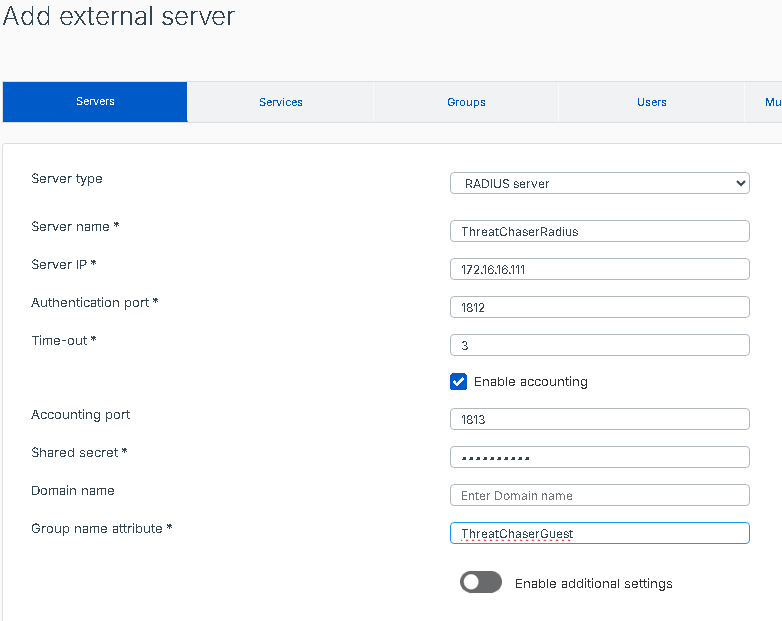
- Server Type bölümünü RADIUS Server olarak seçin.
- Server IP bölümüne ThreatChaser’ın ip adresini girin.
- Authentication port bölümünü 1812 olarak girin.
- Accounting Port bölümünü 1813 girin.
- Shared secret bölümünü ThreatChaser’da girdiğiniz Radius şifresini girin.
- Group name attributes bölümünü ThreatChaser’da girdiğiniz Misafir Grubu Adı ile aynı girin.
- Authentication -> Services sayfasına gidin.
- Oluşturduğunuz Radius Server’ı seçin.
- Authentication -> Web Authentication sayfasına gidin.
- Show user portal link ve Show web page after sign-in işaretini kaldırın.
- Captive portal appearance bölümünü Custom HTML olarak işaretleyin.
- Aşağıdaki metinde cihazın IP adresini ve portunu düzenleyerek Custom HTML sayfasına yapıştırın.
Önemli Not: Aşağıdaki metinde ThreatChaserIPAdresi ve HotSpotPortNumarasini değiştirmeniz gerekiyor.
<div style="position: relative; background:#f0f0f0; border:1px solid #ccc; padding:10px; border-radius:5px; margin:10px 0;">
<button onclick="navigator.clipboard.writeText(document.getElementById('cmd').innerText)"
style="position:absolute; top:5px; right:5px; border:none; background:transparent; cursor:pointer; font-size:16px; z-index:10;">
📋
</button>
<pre id="cmd" style="margin:0; position:relative; z-index:1;">
<html>
<head>
<meta http-equiv="Content-Type" content="text/html; charset=UTF-8" />
<meta http-equiv="pragma" content="no-cache" />
<meta http-equiv="X-UA-Compatible" content="IE=edge">
<meta http-equiv="expires" content="-1" />
</head>
<body>
<h3>Yönlendiriliyorsunuz lütfen bekleyiniz...</h3>
<script>location.href = "http://ThreatChaserIPAdresi:HotSpotPortNumarasi/auth?post="+window.location.hostname</script>
</body>
</html>
</pre>
</div>
-
Protect -> Rules and Policies sayfasına gidin.
-
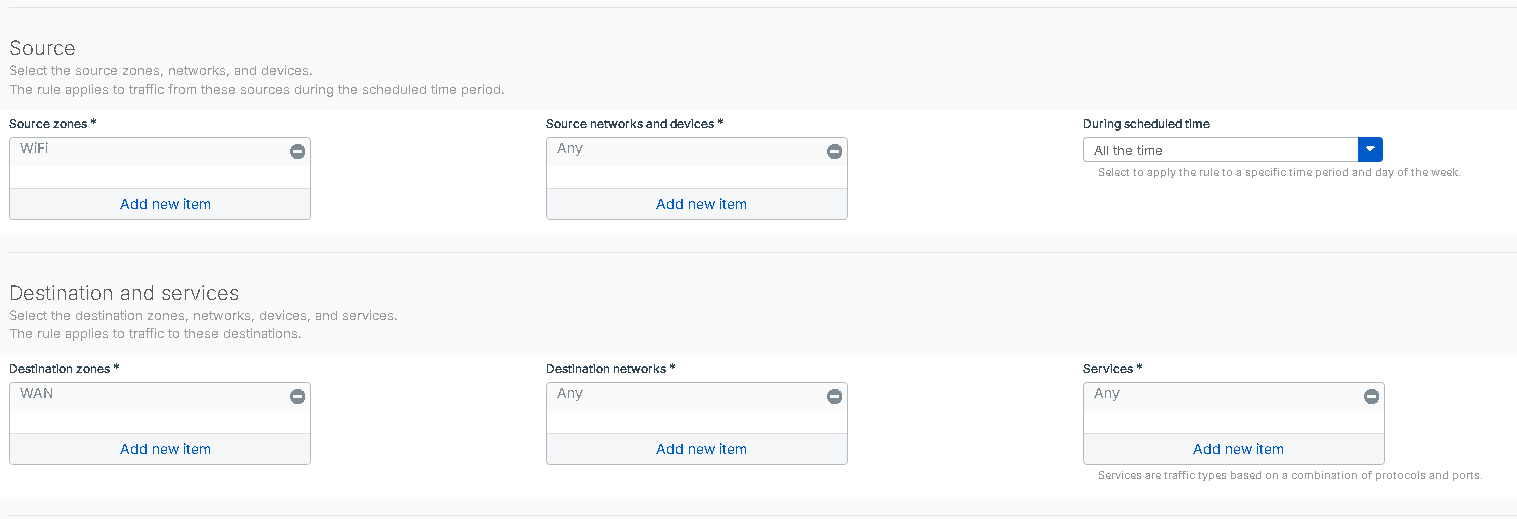
Add Firewall Rule -> New firewall rule butonuna tıklayın.
- Action bölümünü Accept olarak seçin.
- Rule Position bölümünü Top olarak seçin.
- Source Zones bölümünde Hotspot yayını yapacağınız Interface’i seçin.
- Destination Zones Hotspot Interface’inin hangi internetten çıkmasını istiyorsanız onu seçin.
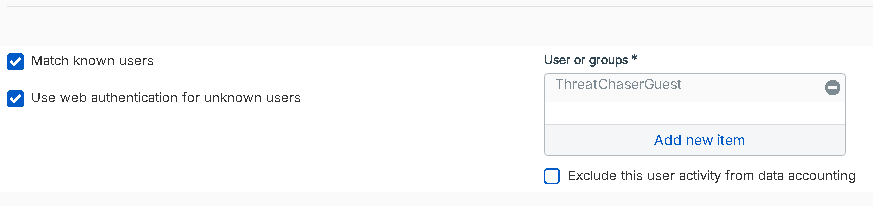
- Match known users bölümünü işaretleyin.
- Use web authentication for unkown users bölümünü işaretleyin.
- User or groups bölümüne ThreatChaser’da girdiğiniz misafir grubu adını girin.

-
Protect -> Rules and Policies sayfasına gidin.
-
Add Firewall Rule -> New firewall rule butonuna tıklayın.
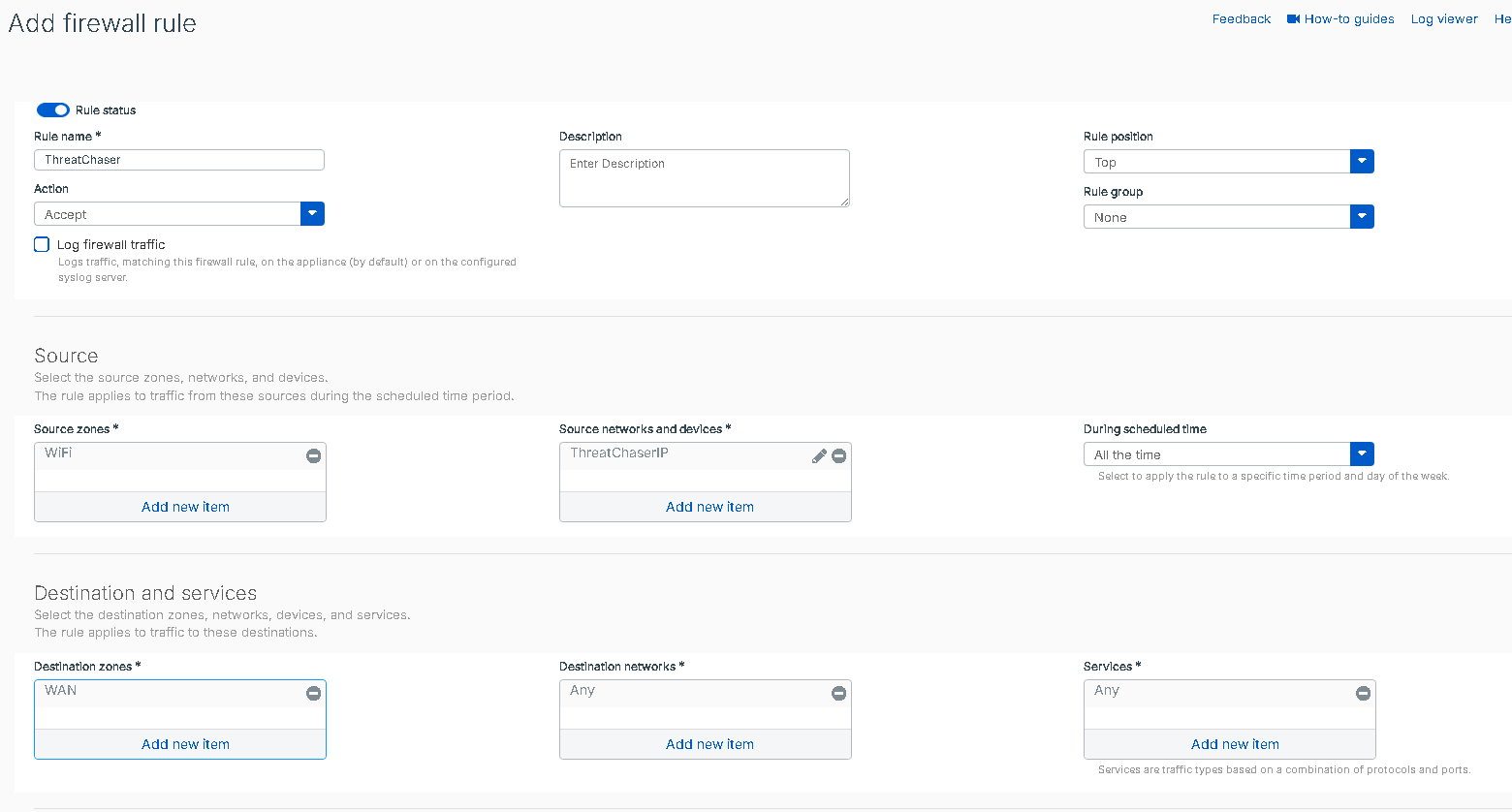
- Action bölümünü Accept olarak seçin.
- Rule Position bölümünü Top olarak seçin.
- Source Zones bölümünde Hotspot yayını yapacağınız Interface’i seçin.
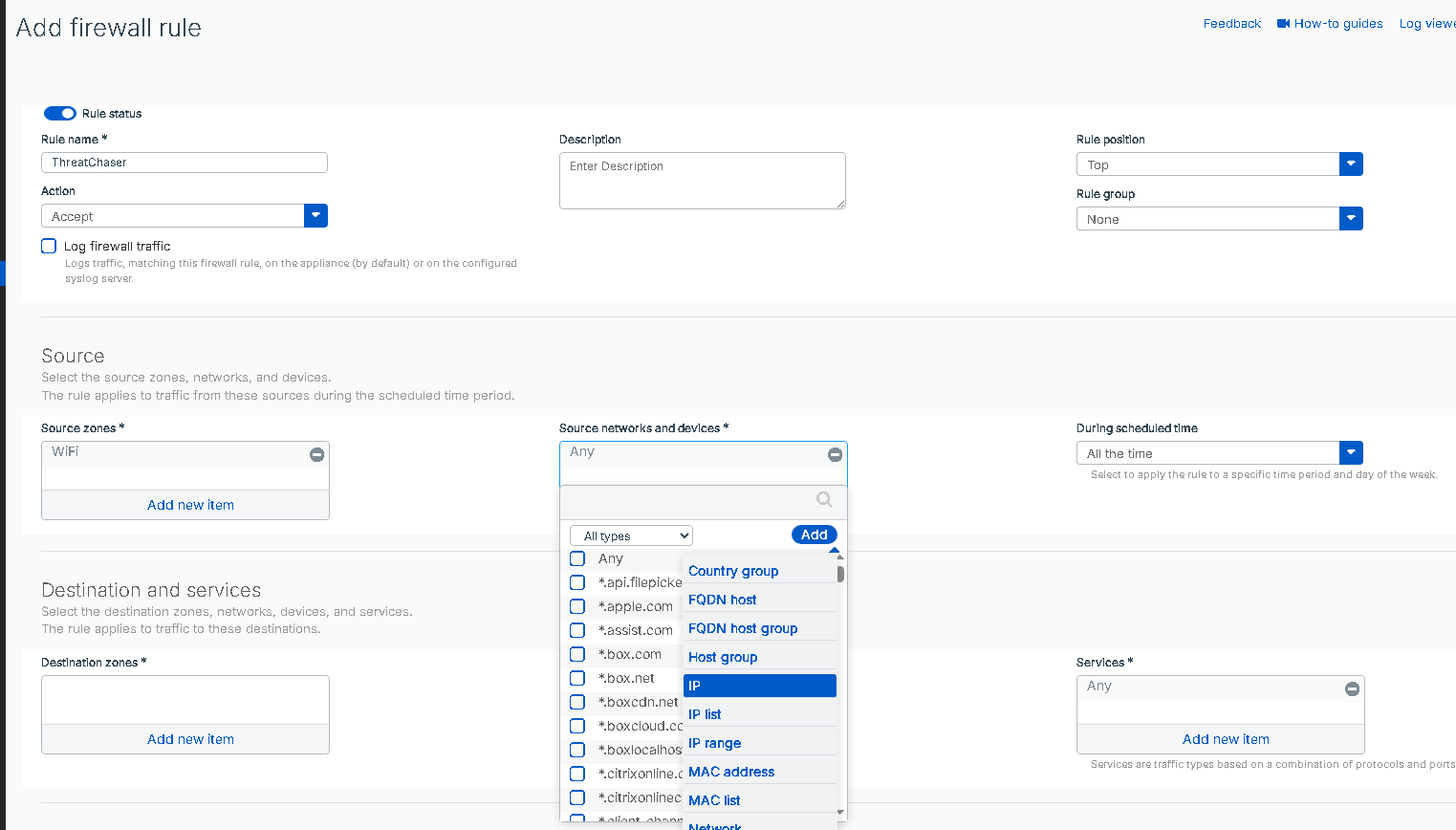
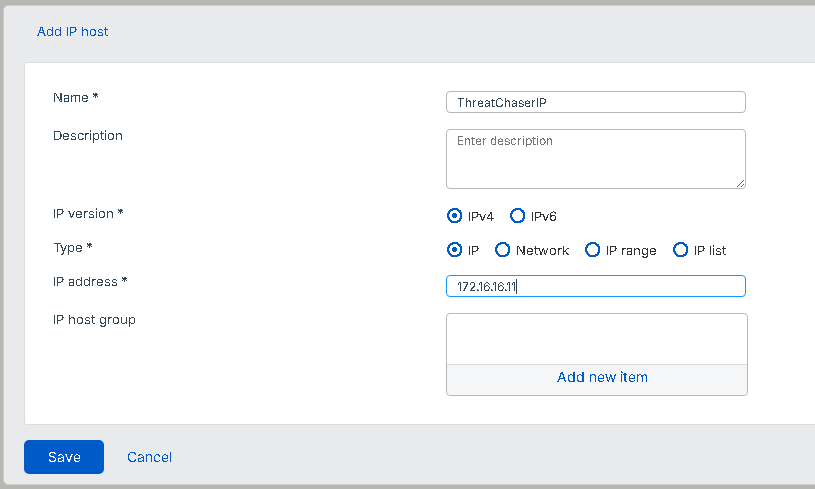
- Source networks and devices bölümüne ThreatChaser’ın IP adresini girin.
- Destination Zones ThreatChaser’ın hangi internetten çıkmasını istiyorsanız onu seçin.
- Match known users bölümünü işaretleyin.
- Use web authentication for unkown users bölümünü işaretleyin.
- User or groups bölümüne ThreatChaser’da girdiğiniz misafir grubu adını girin.